



「会議のたびに資料を作るのが大変」
「今の進捗状況を一目で見られる仕組みがほしい」
そんな悩み、Excel VBAだけで解決できます。
このページでは、
Excelを会議室モニターに全画面表示し、生産進捗・受注状況・売上速報・トラブル一覧を5秒ごとに自動切替表示する方法
を、実務でそのまま使える形で解説します。
このページでできること
- Excelを全画面表示して会議室モニター用に最適化
- 複数のダッシュボードを一定時間ごとに自動切替
- 罫線・見出しを消してPowerPoint風の表示
- VBAはコピペでOK
想定するダッシュボード構成
今回の例では、以下の4シートを使います。

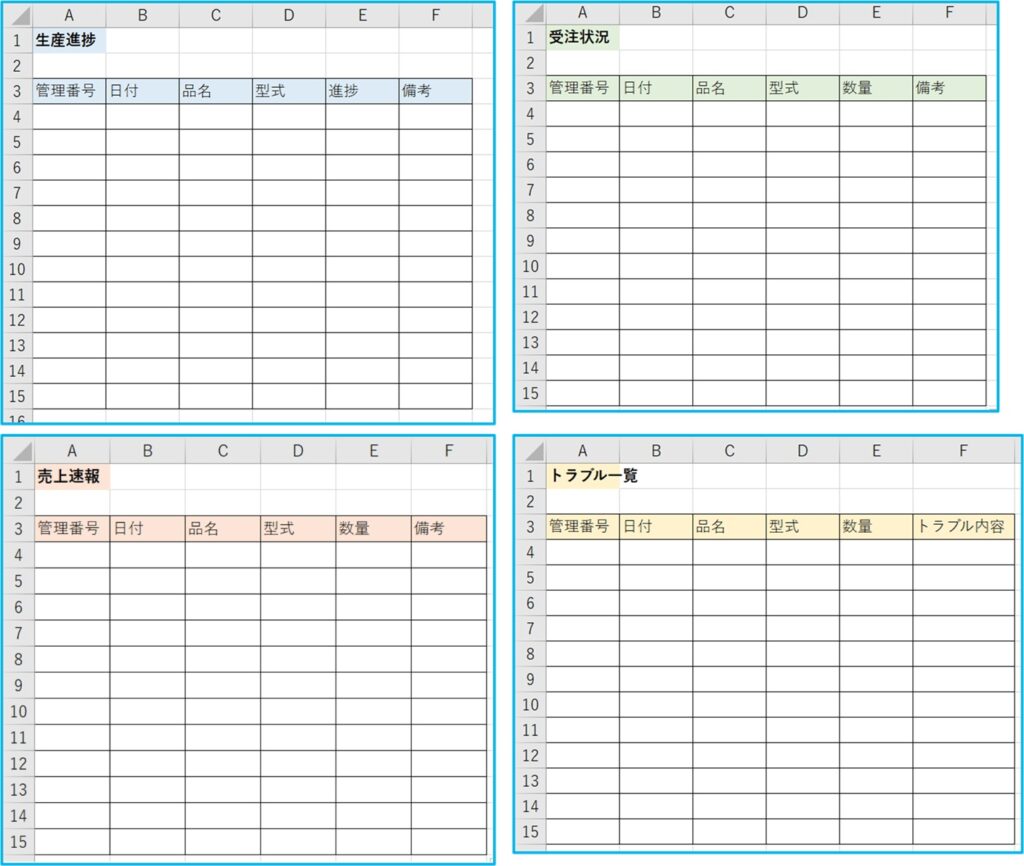
生産進捗
受注状況
売上速報
トラブル一覧
この4画面を5秒ごとに自動で切り替えます。
VBAの仕組みについて(概要)
使うのは以下の2つだけです。
Application.DisplayFullScreen
→ Excelを全画面表示Application.OnTime
→ 一定時間後にマクロを実行(自動切替)
難しい処理は一切ありません。
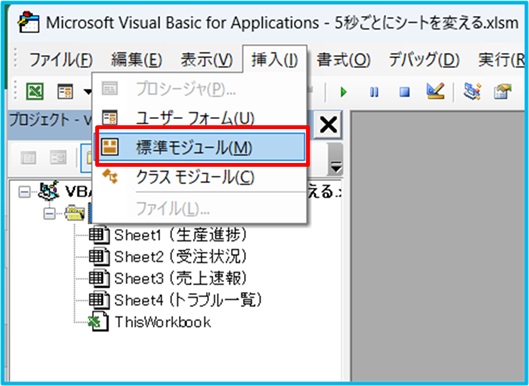
① VBAを貼る場所
すべて 「標準モジュール」 に貼ります。
「Alt + F11」 →「 挿入」 → 「標準モジュール」

② 会議室モニター用 初期設定マクロ
Sub DashboardInit()
    Application.DisplayFullScreen = True
    Application.DisplayFormulaBar = False
    Application.DisplayStatusBar = False
End Sub
これで
- 全画面表示
- 数式バー・ステータスバー非表示
になり、モニター表示に最適化されます。
③ ダッシュボード自動切替マクロ(5秒ごと)
Dim NextTime As Date
Dim SheetIndex As Integer

Sub StartDashboard()
    Call DashboardInit
    SheetIndex = 1
    RotateDashboard
End Sub

Sub RotateDashboard()
    Dim sheetList As Variant
    sheetList = Array("生産進捗", "受注状況", "売上速報", "トラブル一覧")

    Sheets(sheetList(SheetIndex - 1)).Activate

    ' 罫線・見出しを非表示(全ページ共通)
    ActiveWindow.DisplayGridlines = False
    ActiveWindow.DisplayHeadings = False

    SheetIndex = SheetIndex + 1
    If SheetIndex > UBound(sheetList) + 1 Then SheetIndex = 1

    NextTime = Now + TimeValue("00:00:05") '5秒
    Application.OnTime NextTime, "RotateDashboard"
End Sub
④ 停止用マクロ(元に戻す)
Sub StopDashboard()
    On Error Resume Next
    Application.OnTime NextTime, "RotateDashboard", , False

    Application.DisplayFullScreen = False
    Application.DisplayFormulaBar = True
    Application.DisplayStatusBar = True

    ActiveWindow.DisplayGridlines = True
    ActiveWindow.DisplayHeadings = True
End Sub
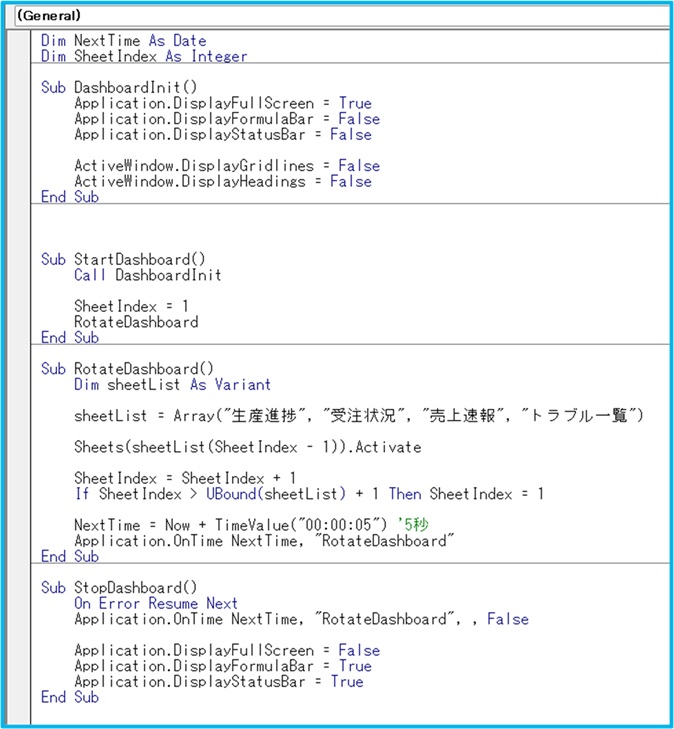
①~④を下のように入力します。

⑤ 使い方
StartDashboardを実行- 会議室モニターに表示
- 放置するだけで自動切替
- 終了時は
StopDashboard
ボタンに割り当てれば、ワンクリック操作も可能です。
「開発」タブをクリック →「挿入」をクリック →「ボタン」をクリック

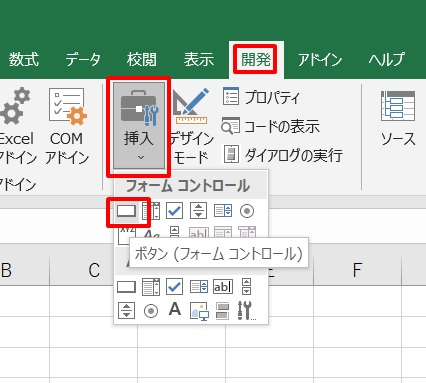
「StartDashboard」をクリック →「OK」をクリック

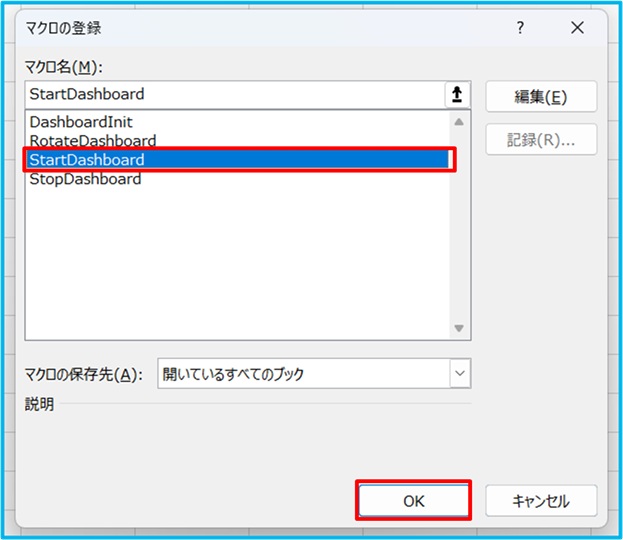
もう1つボタンを作ります。
「開発」タブをクリック →「挿入」をクリック →「ボタン」をクリック
「StopDashboard」をクリック →「OK」をクリック

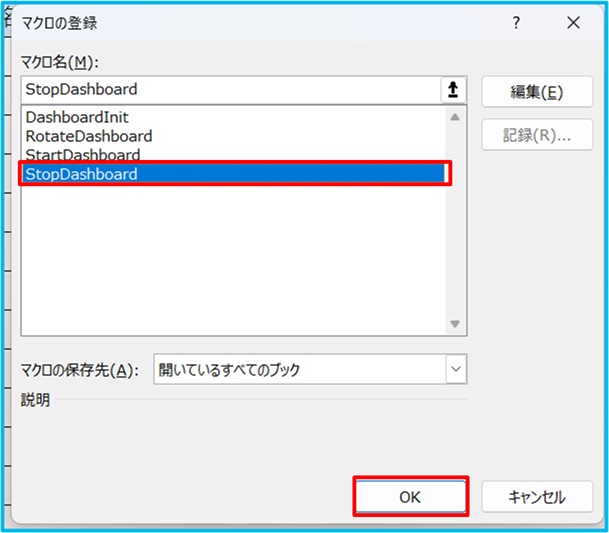
これでボタンが2つできました。

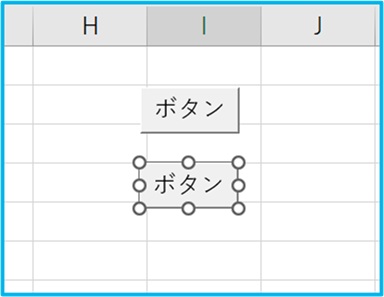
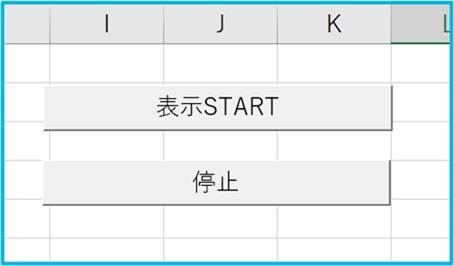
右クリックメニューで、ボタンの名前を変えておくと良いです。

実際の使用例
ボタンができたら「表示START」をクリックします。

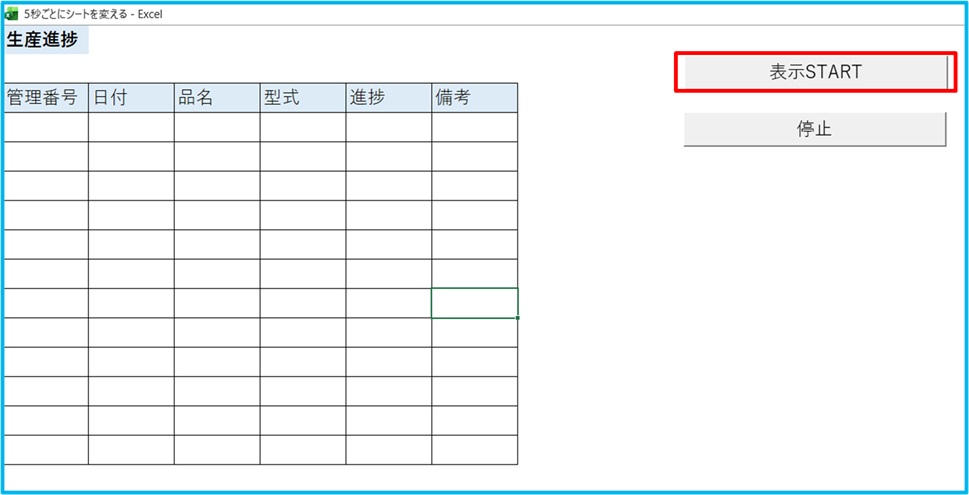
5秒後
↓
画面が切り替わったらOK!

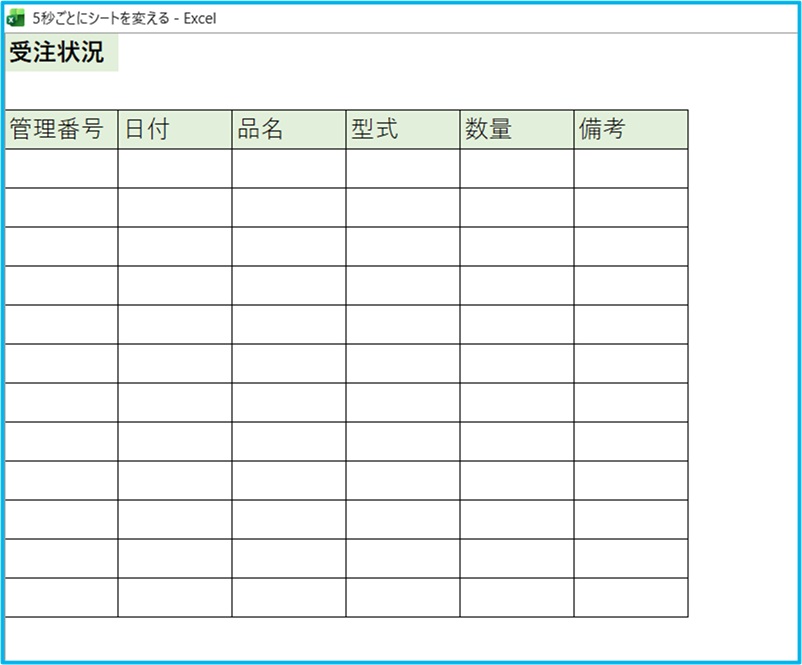
5秒後
↓

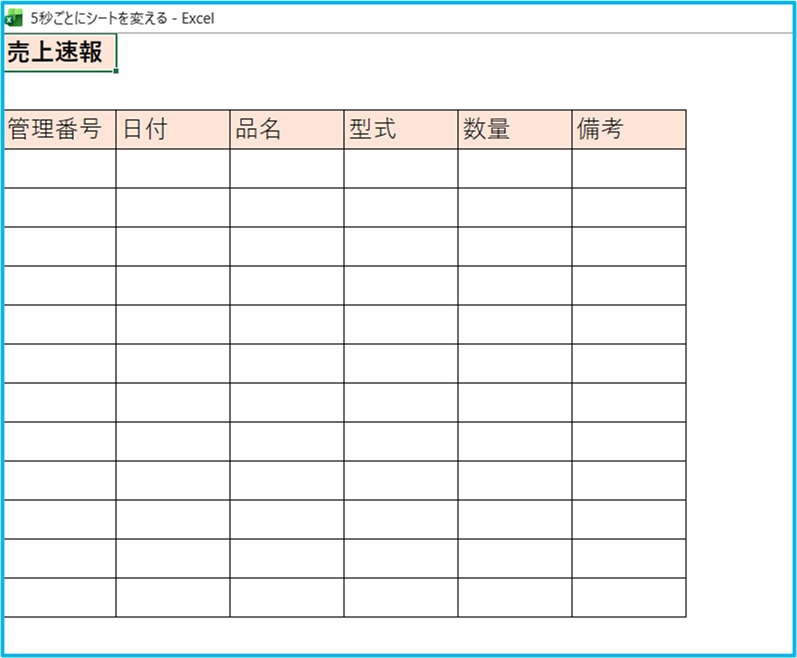
5秒後
↓

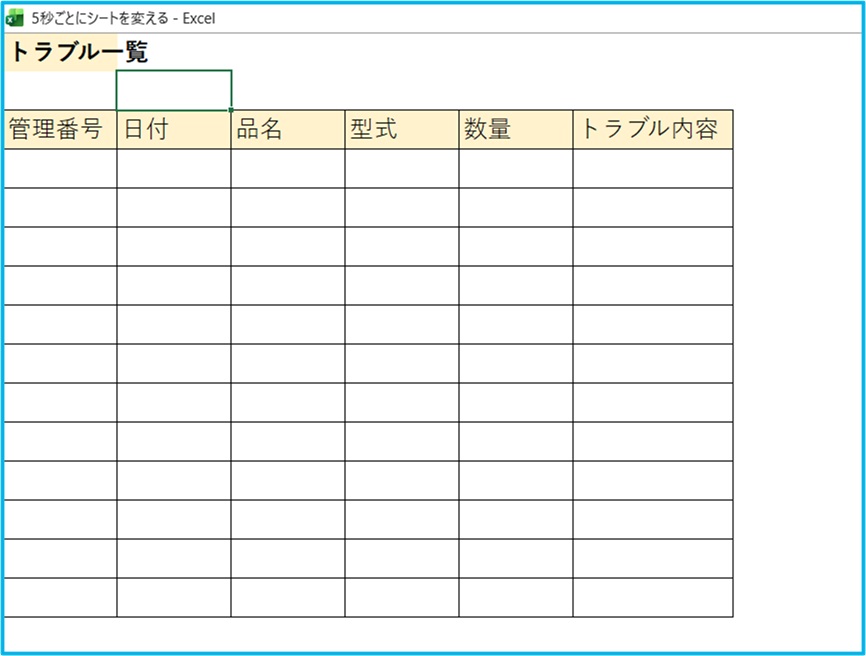
5秒後にまた最初の画面に戻ります。
実際に使うときのコツ
フォントはとにかく大きく
- 数値:48〜72pt
- 見出し:36pt以上
色は3色まで
- 良好:緑
- 注意:黄色
- 危険:赤
1画面=1メッセージ
「情報を詰め込まない」ことが最大のコツです。
この仕組みが評価される理由
- 資料作成の手間が減る
- 進捗が常に見える化される
- Excelだけで完結(追加ツール不要)
実際、
「それPowerPointじゃなくてExcelなの?」
と言われることも多いです。
まとめ
Excel VBAを使えば、
会議室モニター用の進捗ダッシュボードは簡単に作れます。
- 全画面表示
- 自動切替
- 罫線なしの見やすい画面
「Excelは個人作業用」という固定観念を、一段引き上げてくれる仕組みです。