エクセル

Excel VBAで「B列ダブルクリック→隣のA列の書類番号フォルダを自動作成して開く」完全ガイド【超便利マクロ】

ExcelのB列をダブルクリックすると、隣のA列の書類番号を使ってデスクトップの「データ」フォルダに自動でフォルダを作成し、すぐ開くVBAコードを解説。業務効率が劇的に上がるマクロの作り方を初心者でもわかるように説明します。
エクセル

Excelで書類番号から自動検索してファイルを開く方法|デスクトップのフォルダ対応版VBA

Excelでボタンを押すだけでファイルを自動で開く方法を解説。書類番号から指定フォルダ内のファイルを検索・起動できるVBAコードを初心者向けにわかりやすく紹介。
PDF

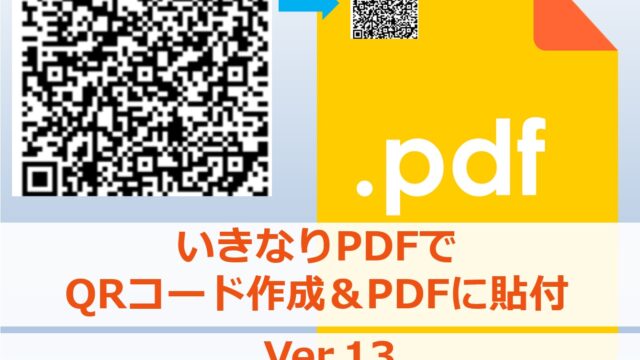
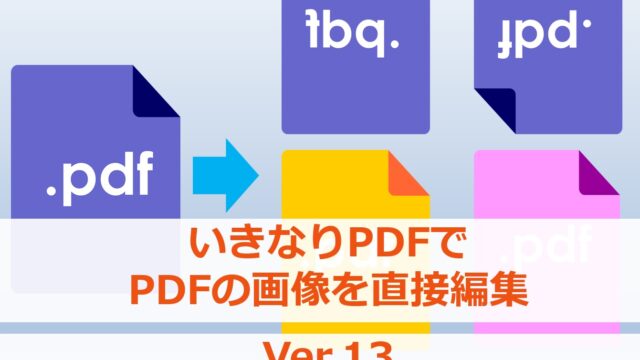
【2025年最新版】いきなりPDF ver.13で作業効率が劇的にアップ!その理由と使い方を徹底解説

いきなりPDF ver.13の特徴と使い方を徹底解説!簡単操作でPDF編集、変換、結合が可能。初心者からビジネスパーソンまで幅広く支持される理由とは?いきなりPDFを絶対に使った方がいい人は、どんな人なのか?お得なバリュープランの仕組み解説や、期間限定のお得なキャンペーンも紹介しています!
エクセル

エクセルVBAでフォルダ内のファイルの拡張子をいっぺんに変える方法

エクセルVBAで、ボタンを押すだけでフォルダ内の全ファイルの拡張子を一括変更する方法を解説。A2セルに入力した拡張子へ自動変換でき、業務効率化やファイル整理に役立ちます。
エクセル

エクセルをタイマーで自動的に閉じるようにする方法

あなたはエクセルを開きっぱなしにしていて、他の人から「閉じてよ」と言われたことはありませんか?エクセルを何も操作が無かったときに、タイマーで自動的に閉じるのをVBAでやる方法を紹介します。これを使えば、エクセルを「閉じてよ」と言うことが少なくなって便利になります!
エクセル

エクセルの表の日付欄に「yyyy/mm/dd形式だけ」入力できるようにする方法

エクセルの表の日付欄が、2025年10月4日や2025/10/4など、色々な形式で入力されていると見づらいので、「yyyy/mm/dd形式」だけで入力できるようにする方法を紹介しています。これで表が見やすくなります。違う形式で入力した場合は、エラーメッセージを出して、正しい入力形式で入力してもらうように促す方法も紹介しています。
エクセル

エクセルの表の日付欄に「yyyymmdd形式だけ」入力できるようにする方法

エクセルの表の日付欄が、2025年10月4日や2025/10/4など、色々な形式で入力されていると見づらいので、「yyyymmdd形式」だけで入力できるようにする方法を紹介しています。これで表が見やすくなります。違う形式で入力した場合は、エラーメッセージを出して、正しい入力形式で入力してもらうように促す方法も紹介しています。
エクセル

エクセルの行番号を自動表示する方法

エクセルの行番号を自動表示したいと思いませんか?ROW関数を使った、行番号の自動表示方法を紹介します。配布資料で印刷したときにも、行番号が印刷されるので、プレゼンその他の説明のときにも、説明がしやすくなります。
エクセル

エクセルで上書き保存履歴を自動記録するVBAマクロの作り方

エクセルで上書き保存するたびに日付・時間・ユーザー名を自動で履歴に残す方法を解説。VBAマクロを使えば、保存ログをSheet2に記録し、変更履歴管理が簡単にできます。
エクセル

エクセルVBAでフォルダ内のファイル名をランダムな名前にリネームするボタンを作る方法

フォルダ内のファイル名をランダムな名前にリネームするボタンをVBAで作る方法の紹介です。
エクセル

Excel VBAで「B列ダブルクリック→隣のA列の書類番号フォルダを自動作成して開く」完全ガイド【超便利マクロ】

ExcelのB列をダブルクリックすると、隣のA列の書類番号を使ってデスクトップの「データ」フォルダに自動でフォルダを作成し、すぐ開くVBAコードを解説。業務効率が劇的に上がるマクロの作り方を初心者でもわかるように説明します。
エクセル

Excelで書類番号から自動検索してファイルを開く方法|デスクトップのフォルダ対応版VBA

Excelでボタンを押すだけでファイルを自動で開く方法を解説。書類番号から指定フォルダ内のファイルを検索・起動できるVBAコードを初心者向けにわかりやすく紹介。
PDF

【2025年最新版】いきなりPDF ver.13で作業効率が劇的にアップ!その理由と使い方を徹底解説

いきなりPDF ver.13の特徴と使い方を徹底解説!簡単操作でPDF編集、変換、結合が可能。初心者からビジネスパーソンまで幅広く支持される理由とは?いきなりPDFを絶対に使った方がいい人は、どんな人なのか?お得なバリュープランの仕組み解説や、期間限定のお得なキャンペーンも紹介しています!
エクセル

エクセルVBAでフォルダ内のファイルの拡張子をいっぺんに変える方法

エクセルVBAで、ボタンを押すだけでフォルダ内の全ファイルの拡張子を一括変更する方法を解説。A2セルに入力した拡張子へ自動変換でき、業務効率化やファイル整理に役立ちます。
エクセル

エクセルをタイマーで自動的に閉じるようにする方法

あなたはエクセルを開きっぱなしにしていて、他の人から「閉じてよ」と言われたことはありませんか?エクセルを何も操作が無かったときに、タイマーで自動的に閉じるのをVBAでやる方法を紹介します。これを使えば、エクセルを「閉じてよ」と言うことが少なくなって便利になります!
エクセル

エクセルの表の日付欄に「yyyy/mm/dd形式だけ」入力できるようにする方法

エクセルの表の日付欄が、2025年10月4日や2025/10/4など、色々な形式で入力されていると見づらいので、「yyyy/mm/dd形式」だけで入力できるようにする方法を紹介しています。これで表が見やすくなります。違う形式で入力した場合は、エラーメッセージを出して、正しい入力形式で入力してもらうように促す方法も紹介しています。
エクセル

エクセルの表の日付欄に「yyyymmdd形式だけ」入力できるようにする方法

エクセルの表の日付欄が、2025年10月4日や2025/10/4など、色々な形式で入力されていると見づらいので、「yyyymmdd形式」だけで入力できるようにする方法を紹介しています。これで表が見やすくなります。違う形式で入力した場合は、エラーメッセージを出して、正しい入力形式で入力してもらうように促す方法も紹介しています。
エクセル

エクセルの行番号を自動表示する方法

エクセルの行番号を自動表示したいと思いませんか?ROW関数を使った、行番号の自動表示方法を紹介します。配布資料で印刷したときにも、行番号が印刷されるので、プレゼンその他の説明のときにも、説明がしやすくなります。
エクセル

エクセルで上書き保存履歴を自動記録するVBAマクロの作り方

エクセルで上書き保存するたびに日付・時間・ユーザー名を自動で履歴に残す方法を解説。VBAマクロを使えば、保存ログをSheet2に記録し、変更履歴管理が簡単にできます。
エクセル

エクセルVBAでフォルダ内のファイル名をランダムな名前にリネームするボタンを作る方法

フォルダ内のファイル名をランダムな名前にリネームするボタンをVBAで作る方法の紹介です。
タイトルとURLをコピーしました