


あなたのPDF作業、はかどっていますか?
このサイトでもたびたび紹介しているPDF作成・編集ソフトの最新版「いきなりPDF Ver.14」が
2026年11月5日にソースネクスト社から発売されました。
今回は、上位モデルの 「いきなりPDF Ver.14 COMPLETE」 を紹介。
PDFを作成したり、ページを並べ替えたり、文字を書き換えたりできる便利なソフトですが、今回のVer.14では、さらにPDFの活用範囲が広がっています。
特に注目したいのが、次の機能です。
- 個人情報や機密情報を検索して一括墨消し
- OCRでPDFに透明テキストを付けて、文字検索できるようにする
- PDF内の情報を生成AIで活用しやすくする
- PDFの作成・編集・結合・変換などをまとめて管理
これまでのVer.13でも、生成AIを活用した「紙のPDF化」が便利でした。
今回のVer.14では、PDFを単に保存・編集するだけでなく、PDFに含まれる情報を整理し、安全に活用する方向へ進化!
このページでは、Ver.13との違いやVer.14 COMPLETEで便利になったこと、仕事での具体的な活用方法を紹介します。
いきなりPDF Ver.14 COMPLETEとは?
「いきなりPDF」は、ソースネクスト社が販売するWindows向けのPDF作成・編集ソフトです。
PDFを作成するだけでなく、ページの並び替え、結合、分割、文字の編集、WordやExcelへの変換など、仕事でよく使うPDF操作をまとめて行えます。
今回、2026年11月5日に最新版のVer.14が新発売になりました。
私はバリュープランなので、早速アップデートしました。
バリュープランでver.13のアプリを起動すると、下のように案内が出ます。

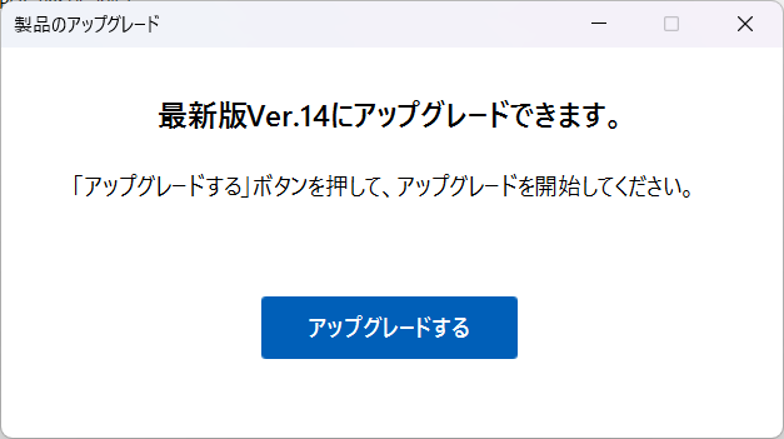
画面の指示に従ってダウンロード&インストール

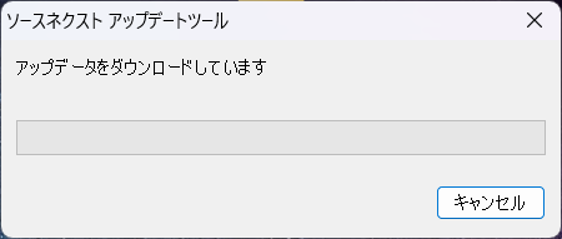
インストール中

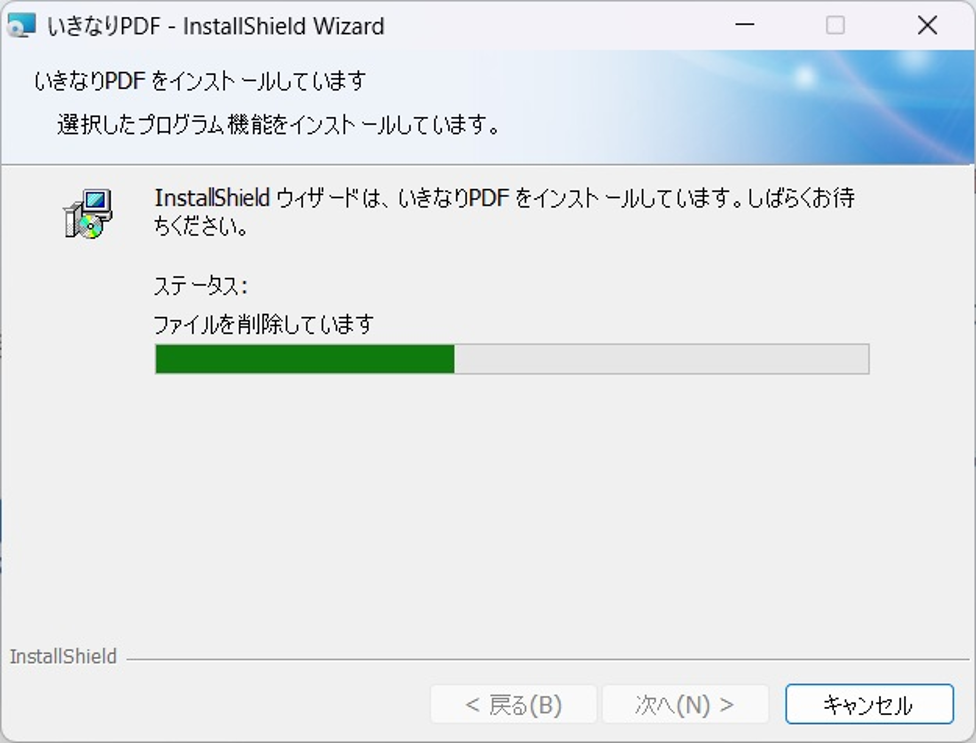
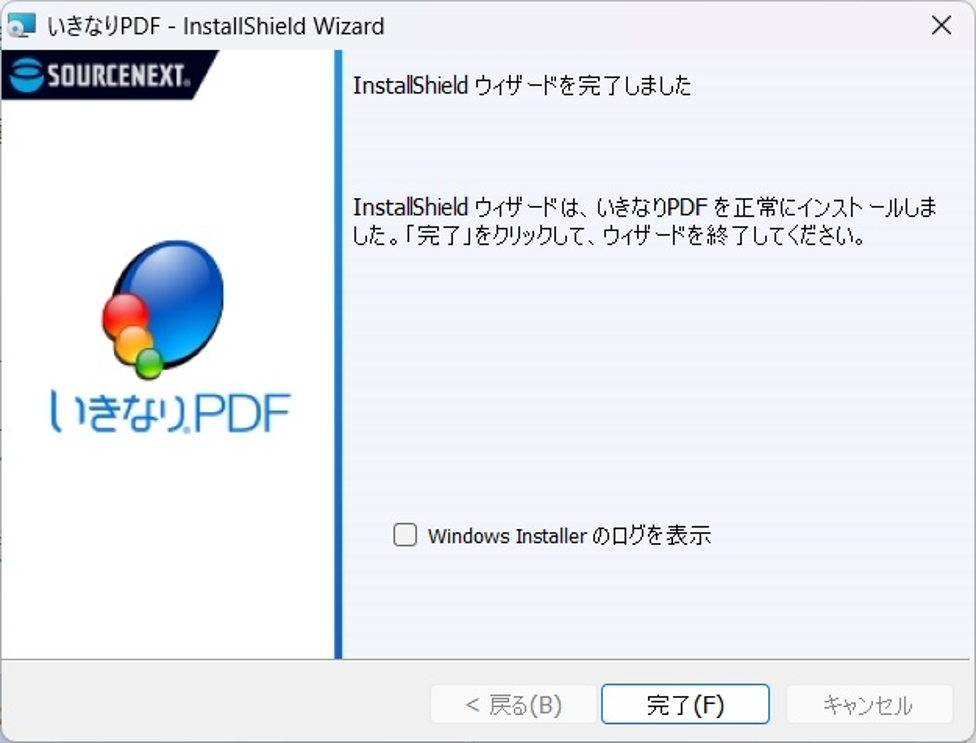
完了。後はPCを再起動します。
こちらが新しくなったスタートパネル

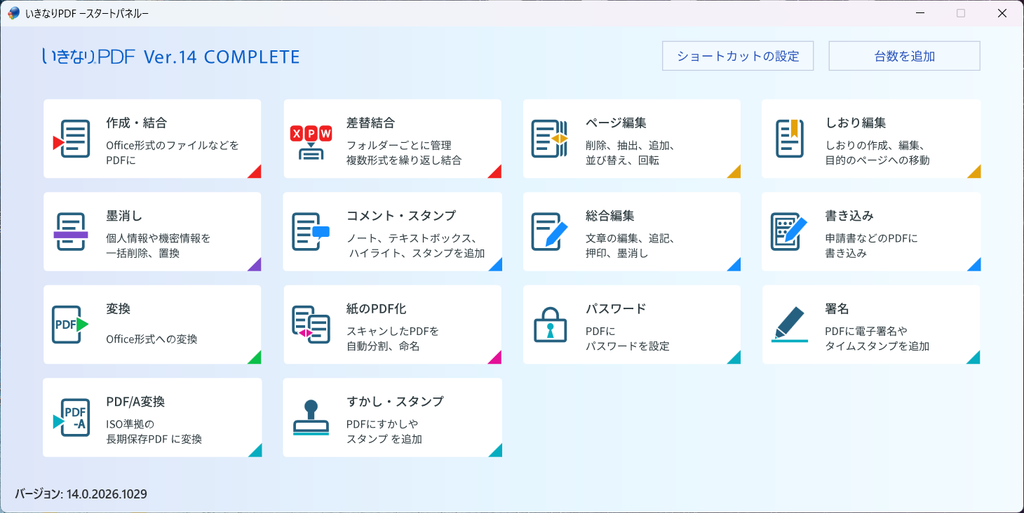
メニューが増えて、より選びやすくなりましたね。
COMPLETEとSTANDARDの違い
Ver.14にはSTANDARDとCOMPLETEの2種類があります。
COMPLETEは上位版で、PDFの直接編集や墨消し、PDF/A変換、差替結合など、より高度な機能を利用できます。
| 機能 | STANDARD | COMPLETE |
|---|---|---|
| PDF作成 | ○ | ○ |
| PDF結合 | ○ | ○ |
| ページの並び替え | ○ | ○ |
| 注釈・マーカー | ○ | ○ |
| PDFからWord・Excelへの変換 | ○ | ○ |
| PDF内の文字・画像の直接編集 | - | ○ |
| 墨消し | - | ○ |
| PDF/A変換 | - | ○ |
| 差替結合 | - | ○ |
※搭載機能は製品の仕様変更などにより変わる場合があります。購入前に公式の機能比較表をご確認ください。
私がおすすめするのはCOMPLETEです。
仕事でPDFを使っていると、単にPDFを作るだけでなく、修正したり、不要な情報を削除したり、複数の資料をまとめたりする機会が多いからです。
Ver.13とVer.14の違いを比較!
それでは、Ver.13とVer.14では何が違うのでしょうか?
まずは、両バージョンの特徴を比較してみます。
| 比較項目 | Ver.13 | Ver.14 |
|---|---|---|
| PDF作成 | ○ | ○ |
| PDF結合・分割 | ○ | ○ |
| ページ編集 | ○ | ○ |
| PDFへの注釈 | ○ | ○ |
| PDFの直接編集 | ○ | ○ |
| Word・Excel変換 | ○ | ○ |
| 紙のPDF化 | AI自動分割・自動命名 | 引き続き活用したい機能 |
| 個人情報・機密情報の一括処理 | - | ○ |
| OCRによる透明テキスト付与 | - | ○ |
| 生成AIでの情報活用 | 基本機能 | OCR・墨消しによる活用を強化 |
※この表は公式に紹介されている機能をもとにした比較です。Ver.14の新機能と従来機能を区別して記載しています。STANDARDとCOMPLETEでは利用できる機能が異なります。
特に注目したいのは、次の2つです。
- 個人情報・機密情報の一括処理
- OCRによる透明テキストの付与
順番に紹介します。
Ver.14で便利になった機能① 個人情報・機密情報を一括処理
今回、特に注目したのがこの機能です。
仕事でPDFを扱っていると、取引先の名前、電話番号、住所、会社名、プロジェクト名など、外部に公開したくない情報が含まれていることがあります。
例えば、社内で使用している資料を外部に提出する場合です。
そのまま提出すると、社内情報や個人情報が漏れてしまう可能性があります。
従来は、PDFを開いて該当する箇所を探し、1つずつ黒塗りする必要がありました。
しかし、Ver.14 COMPLETEでは、氏名や電話番号などの個人情報、指定した会社名やプロジェクト名などを検索し、まとめて墨消しできます。
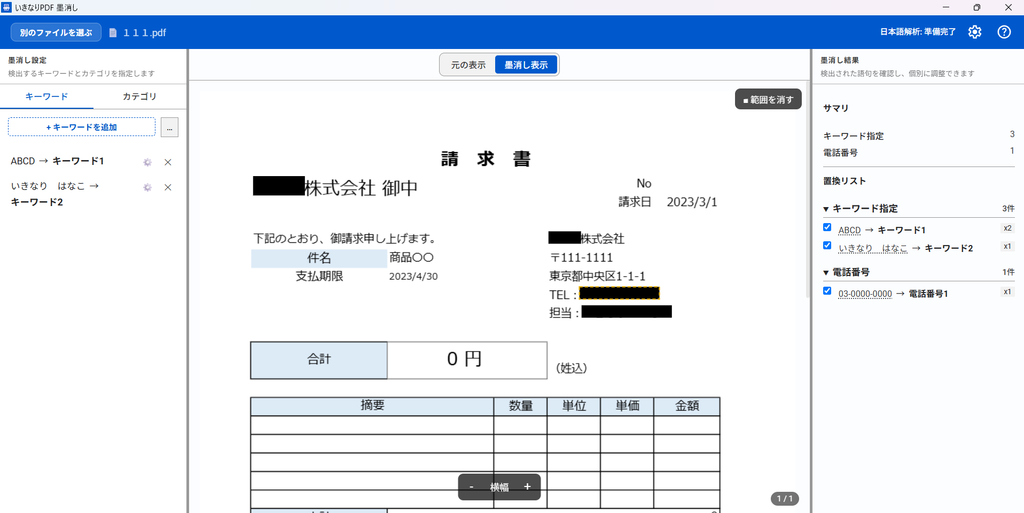
例えば、こんな使い方ができる!
営業担当者が社内の見積書や報告書を外部に提出するとき。
- 顧客名を検索して一括墨消し
- 電話番号を検索して一括墨消し
- 特定のプロジェクト名を検索して一括墨消し
- 必要に応じて別の文字列に置き換え
このように、公開したくない情報をまとめて処理できます。
さらに重要なのが、単に黒い四角形を重ねるだけではないという点です。
内部データも削除するため、墨消しした文字情報がそのまま残るリスクを抑えられます。
これは、取引先に資料を提出する機会が多い営業担当者や、顧客情報を扱う総務・人事担当者にとって便利な機能です。
なお、自動検出や処理の結果はPDFの内容によって異なるため、処理後には必ず内容を確認しましょう。
Ver.14で便利になった機能② OCRでPDFを検索できるようにする
もう1つ注目したいのが、OCRによる透明テキストの付与です。
OCRとは、画像に写っている文字を読み取って、文字データに変換する技術です。
例えば、紙の書類をスキャナーで読み取ってPDFにした場合を考えてみましょう。
このPDFは、見た目は普通の書類ですが、実際には文字ではなく画像として保存されています。
そのため、PDF内の文字を検索したり、コピーしたりできない場合があります。
Ver.14では、OCRを使って画像内の文字を抽出し、透明テキストとしてPDFに付加できます。
OCRを使うと何が便利?
例えば、過去の見積書をスキャンしてPDFで保存していたとします。
通常の画像PDFでは、見積番号や顧客名を探すときに、1つずつファイルを開いて確認しなければならないことがあります。
しかし、OCRで文字情報を付けておけば、PDF内の文字を検索できるようになります。
さらに、文字情報を利用するサービスや生成AIで扱いやすい状態にできます。
具体的には、次のような活用が考えられます。
- 過去の見積書から顧客名を検索する
- スキャンした契約書から特定の文言を探す
- 紙の資料を検索可能なPDFに変換する
- PDF内の情報を生成AIで分析するための準備をする
紙の資料を大量に保管している会社にとって、これは大きなメリットです。
ただし、OCRの認識精度は原稿の状態や文字、レイアウトなどによって異なります。重要な文書は読み取り結果を確認してください。
Ver.13で好評だった「紙のPDF化」も便利!
Ver.13で追加された機能として、生成AIを活用した「紙のPDF化」があります。
これは、複数の紙の書類をまとめてスキャンした後、PDFを自動分割したり、ファイル名を自動で付けたりできる機能です。
例えば、毎日大量の伝票や注文書をスキャンしている会社では、次のような作業が発生します。
- 複数の伝票をスキャンする
- PDFを1つずつ分割する
- 伝票番号などを確認する
- ファイル名を変更する
- 指定フォルダに保存する
この作業は、件数が増えるほど時間がかかります。
いきなりPDFの紙のPDF化を使えば、スキャンしたPDFの自動分割や自動命名を活用できます。
Ver.13で追加された便利な機能ですが、Ver.14でも引き続き注目したい機能です。
いきなりPDF Ver.14 COMPLETEでできること
ここからは、Ver.14 COMPLETEで使える代表的な機能を紹介します。
① PDFの作成・結合
Word、Excel、PowerPointなど、さまざまなファイルからPDFを作成できます。
また、複数のPDFを1つにまとめることもできます。
例えば、
- 見積書
- 発注書
- 請求書
- 仕様書
- 製品カタログ
これらを1つのPDFにまとめて、取引先に送付できます。
資料ごとにファイルを開いて確認する必要がなくなるので便利です。
② PDFのページ編集
PDFのページをドラッグ&ドロップで並び替えたり、不要なページを削除したりできます。
例えば、スキャンした書類に不要なページが含まれていた場合、必要なページだけを残して保存できます。
また、ページの回転や抽出も可能です。
③ PDFの直接編集
COMPLETEなら、PDF内の文字や画像を直接編集できます。
例えば、以前作成した資料の一部だけ修正したい場合。
通常なら元のWordやPowerPointを探して修正し、もう一度PDFに変換する必要があります。
しかし、PDFの直接編集を使えば、元データが手元になくても修正できる場合があります。
ちょっとした誤字や日付の修正などに便利です。
④ PDFをWord・Excel・PowerPointに変換
PDFをWord、Excel、PowerPointに変換できます。
特に便利なのが、PDFからExcelへの変換です。
例えば、取引先からPDF形式で送られてきた表をExcelで集計したい場合。
以前なら、PDFを見ながらExcelに手入力する必要がありました。
しかし、変換機能を使えば、表のデータをExcelで再利用できます。
もちろん、元のPDFのレイアウトや表の構成によっては、変換後の修正が必要になる場合があります。
⑤ PDFの墨消し・セキュリティ対策
PDF内の個人情報や機密情報を墨消しできます。
また、パスワード設定などのセキュリティ機能も活用できます。
社内資料や顧客情報を含む資料を扱う人にとって、重要な機能です。
⑥ PDF/A形式への変換
PDF/Aは、長期保存を目的としたPDFの規格です。
契約書や請求書、社内文書など、長期間保管する必要がある書類に活用できます。
官公庁や自治体など、提出先からPDF/A形式を指定される場合にも便利です。
⑦ 複数形式のファイルを差替結合
COMPLETEでは、PDF、Word、Excel、PowerPoint、xdwなど、異なる形式のファイルをまとめて1つのPDFにできます。
例えば、営業部門で作成した報告書、技術部門で作成した仕様書、Excelの集計表などを1つにまとめられます。
ファイルごとに設定した名称を、統合後のPDFのしおりに反映することもできます。
大量の資料をまとめて提出する場合に便利です。
いきなりPDF Ver.14 COMPLETEはこんな人におすすめ!
ここまで紹介した機能を踏まえると、次のような人におすすめです。
1. 営業担当者
営業担当者は、見積書、注文書、仕様書、提案書など、PDFを扱う機会が多いと思います。
PDFの直接編集や結合、Excelへの変換などを活用すれば、日々の事務作業を効率化できます。
2. 総務・経理担当者
請求書や契約書など、重要な書類を扱う担当者にもおすすめです。
PDFの作成、結合、墨消し、PDF/A変換などを活用できます。
3. 紙の書類を大量に扱う会社
紙の書類をスキャンしてPDFで保存している会社にもおすすめです。
OCRで透明テキストを付ければ、画像として保存されていた書類も検索しやすくなります。
4. 生成AIを仕事に活用したい人
これからは、PDFを単に保存するだけでなく、PDFに含まれる情報をAIで活用する機会も増えていくでしょう。
Ver.14のOCR機能を使えば、画像だけのPDFを文字情報として扱いやすくできます。
また、個人情報や機密情報を事前に墨消ししておけば、生成AIに資料を渡す前の準備にも役立ちます。
ただし、墨消ししたからといって、会社の情報管理ルールを無視して外部AIに資料をアップロードしてよいわけではありません。利用するAIサービスの情報管理方針や社内規定を確認しましょう。
いきなりPDF Ver.14 COMPLETEは買い切り型でコスパが良い!
PDF編集ソフトを選ぶときに気になるのが価格です。
Adobe Acrobatなどのサブスクリプション型ソフトは、毎月または毎年の利用料金が発生します。
一方、いきなりPDFは買い切り型のライセンスです。
一度購入すれば、毎年の利用料金を支払い続ける必要がありません。
長期間使うことを考えると、固定費を抑えやすいのがメリットです。
ただし、買い切り型なので、次のバージョンへのアップグレードが自動的に無料になるわけではありません。
バリュープランもチェック!
ソースネクスト公式サイトには、サイト限定の「バリュープラン」も用意されています。
公式案内では、最新版が発売されるたびに2,980円でバージョンアップできるプランや、自動でバージョンアップできるプランが紹介されています。
長く使う予定なら、通常購入だけでなく、バリュープランも比較してみるとよいでしょう。
※契約条件や対象製品、利用料金などは購入前に公式サイトで確認してください。
→

いきなりPDF Ver.14 COMPLETEの購入はこちら
今回のVer.14では、従来のPDF作成・編集機能に加えて、OCRによる透明テキストの付与や、個人情報・機密情報の一括処理など、PDFの情報活用を便利にする機能が紹介されています。
特に、日常的にPDFを扱う会社員や営業担当者、総務・経理担当者には便利なソフトだと思います。
PDFを編集するために別のソフトを起動したり、Excelに手入力したり、複数のファイルを手作業でまとめたりしていませんか?
こうした作業を効率化できれば、本来取り組むべき仕事に時間を使えるようになります。
私がおすすめするのは、上位版の「いきなりPDF Ver.14 COMPLETE」です。
PDFを作成するだけでなく、編集、変換、墨消し、長期保存まで幅広く対応できるからです。
▼ いきなりPDF Ver.14 COMPLETEの詳細・購入はこちら
→
毎日のPDF作業を効率化したい方は、ぜひチェックしてみてください。
まとめ
今回は、2026年11月5日に発売された「いきなりPDF Ver.14 COMPLETE」を紹介しました。
Ver.13から引き続き便利なPDF作成・編集機能に加え、Ver.14では次の機能に注目したいところです。
- 個人情報・機密情報の一括墨消し
- OCRによる透明テキストの付与
- 生成AIでPDF内の情報を活用するための準備
- PDFの作成・編集・結合・変換
特に、OCRと一括墨消しは、これからのAI活用やペーパーレス化を考えるうえでも役立つ機能です。
PDFを扱う時間を少しでも減らしたい方は、Ver.14 COMPLETEを検討してみてはいかがでしょうか。
日々の小さな作業時間を減らすことが、仕事全体の生産性向上につながります。