


あなたはメールでPDFを送られる時、たくさんのPDFファイルが添付されてくると、保存や管理が大変だと思ったことはありませんか?
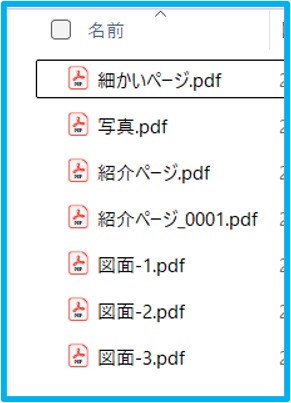
例えば、1つの商品のカタログが、写真、紹介ページ、細かい説明、図面-1、図面-2、図面-3・・・などに別れていて、それがメールに添付されていたらどうでしょう?
例えば10個のファイルがあったら、1つ1つ保存するのも大変ですよね?
保存漏れをしてしまうかもしれません。
複数のPDFはできるだけ1つにまとめてあった方が、見る側も順番を考えなくていいので、見やすいです。
だからこちらからメールを送る時も、できるだけ1つにまとめてあげた方が、相手に喜ばれます。
今回は「いきなりPDFでPDFを結合する方法」を紹介します。
使用したソフト:いきなりPDF COMPLETE ver.13
(→いきなりPDFのページへ)
いきなりPDFでPDFを結合する方法
いきなりPDFでPDFを結合する方法です。
ここでは、


1.いきなりPDFを起動する
下のアイコンをダブルクリックします。

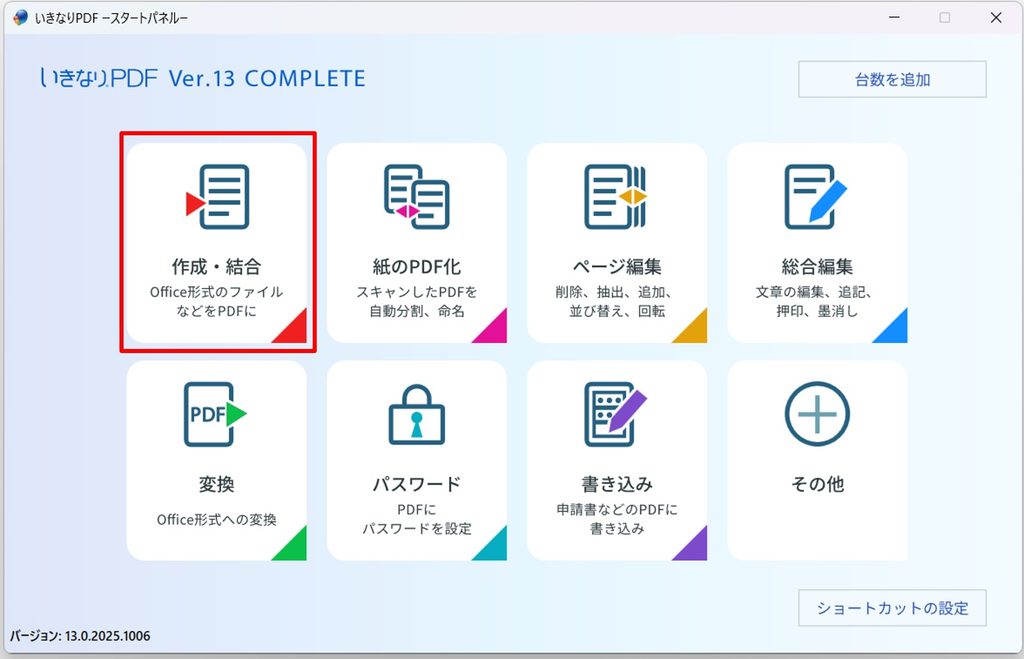
2.作成・結合をクリックする
左上の「作成・結合」をクリックします。

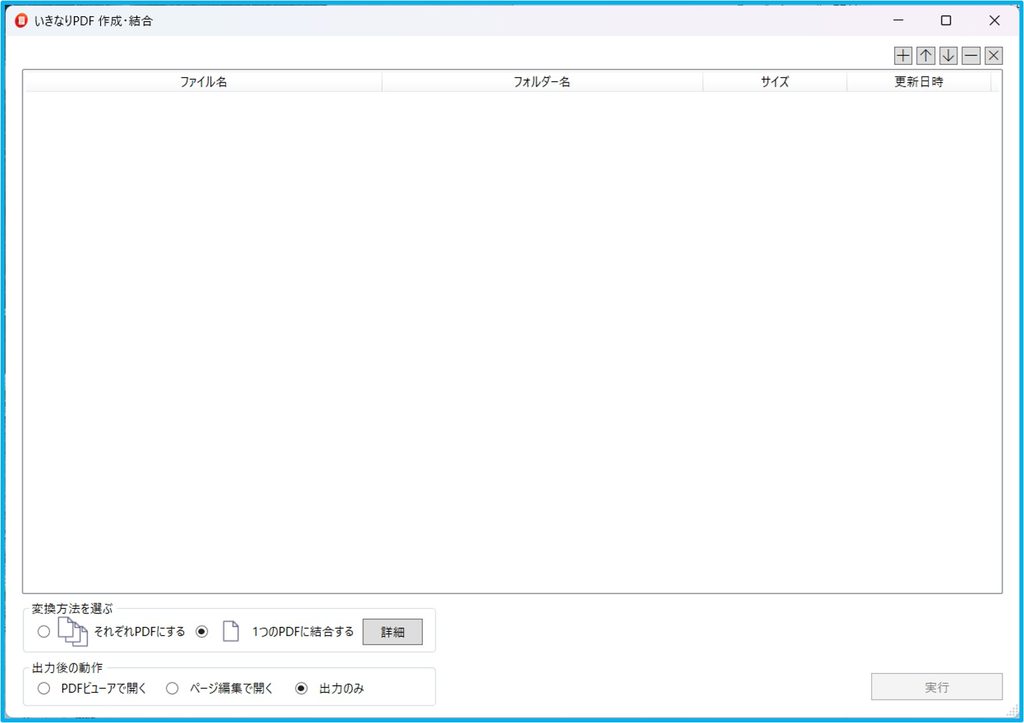
3.作成・結合の画面が表示される

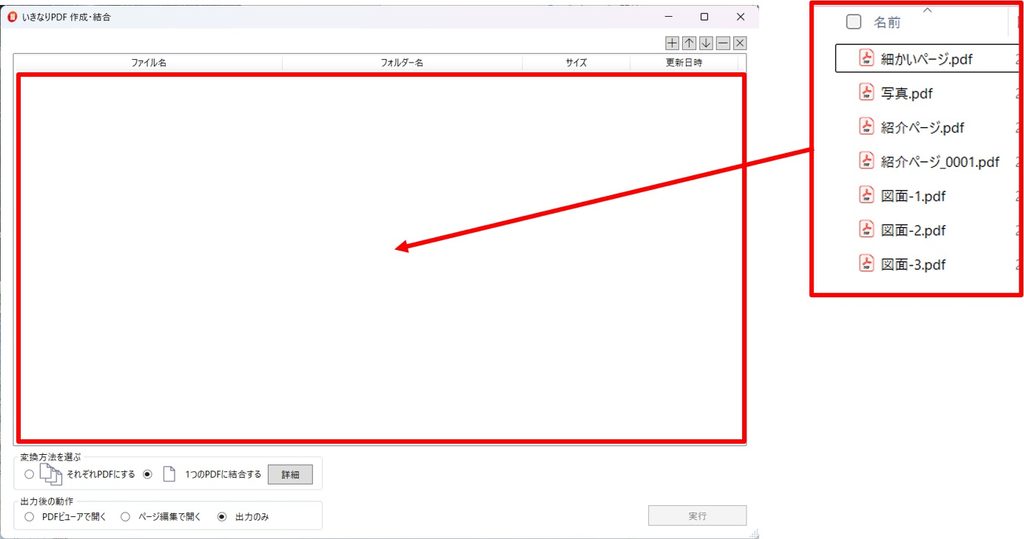
4.結合したいPDFファイルを選択して、いきなりPDFにドラッグ&ドロップする

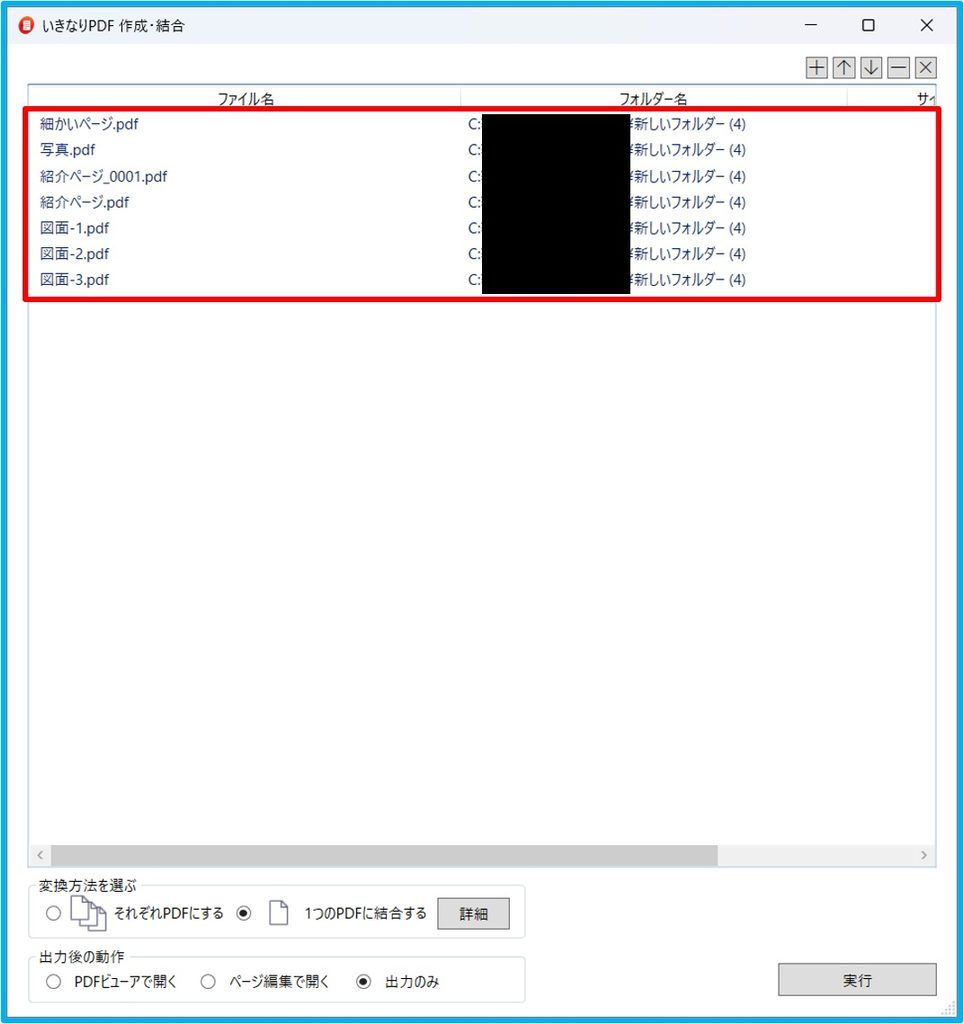
5.ファイルが入ったのを確認する →並び替え →実行する
ファイルが入りました。
間違ったファイルを入れてしまったら、右上の「×」でやり直せます。
必要に応じて、右上の「↑・↓」で順番を入れ替えます。
もちろんマウスでファイルを動かしてもOK。
並び替えが終わったら、実行をクリックします。

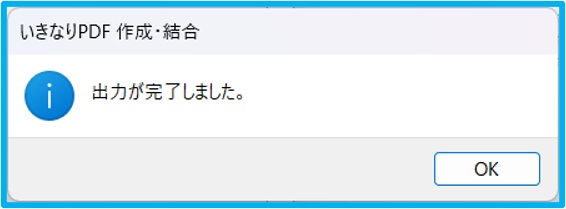
6.結合完了
「出力が完了しました」と出たら、完了です。

7.結合したPDFが保存される
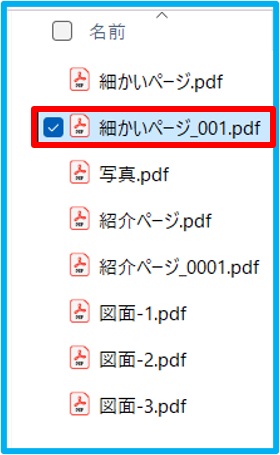
「細かいページ_0001」のファイル名で保存されました。

8.PDFを開き、ページが一つになっていることを確認する
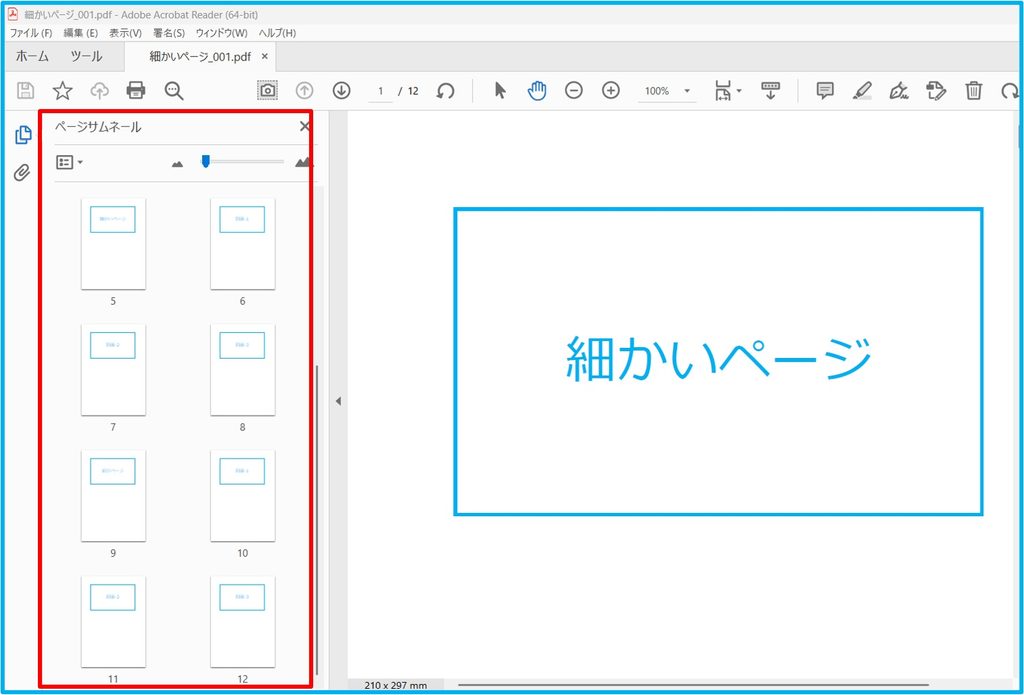
ページ数が12ページになっていて、サムネールでも結合されているのがわかります。

これでメールに添付するときもラクだし、受け取った方も見やすくなりましたね!
まとめ
いきなりPDFでPDFを結合する方法のまとめです。
1.いきなりPDFを起動する
2.作成・結合をクリックする
3.作成・結合の画面が表示される
4.結合したいPDFファイルを選択して、いきなりPDFにドラッグ&ドロップする
5.ファイルが入ったのを確認する →並び替え →実行する
6.結合完了
7.結合したPDFが保存される
8.PDFを開き、ページが一つになっていることを確認する
PDFファイルは結合することで扱いやすくなります。
ファイルの保管や、メールなどで相手に送る時にも1つにするとラクです。
相手にも見やすくなり、メリット大です。
いきなりPDFでファイル結合して、作業効率を上げていきましょう!
■今回使用したソフト
(→いきなりPDFのページへ)
いきなりPDFで他に何ができるかを、下のリンク先にまとめています。
いきなりPDFをもっと活用したい方は、下のリンクからどうぞ。