



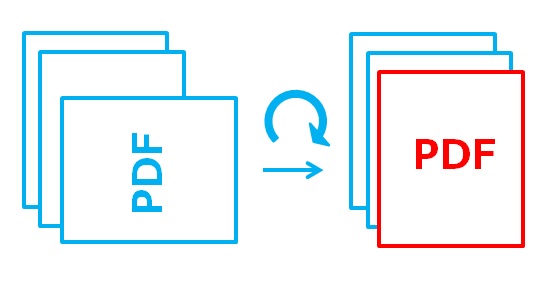
あなたはPDFのページを回転して保存したいと思ったことはありませんか?
PDFが複数ページあるときに、文字の方向がそろっていないと非常に見づらいですよね。
別々に作ったPDFページを結合して一つのPDFにしたときに起こりやすいです。
1ページだけだったら、文字が縦でも横でも一度回転するだけなので気になりませんが、複数ページあり縦と横が混じっていると、何度も回転しながら読まないといけないので、面倒です。
自分が見るだけの資料なら我慢すればいいですが、誰かに送る資料だと、見てもらうことさえできないかもしれません。
それはもったいないですよね。
いきなりPDFを使うと、PDFのページの回転して保存が簡単です。
今回は「いきなりPDFでPDFを回転して保存する方法」を紹介します。
■今回使用するソフト:いきなりPDF Ver.13 COMPLETE
いきなりPDFでPDFを回転して保存する方法
いきなりPDFでPDFを回転して保存する方法です。
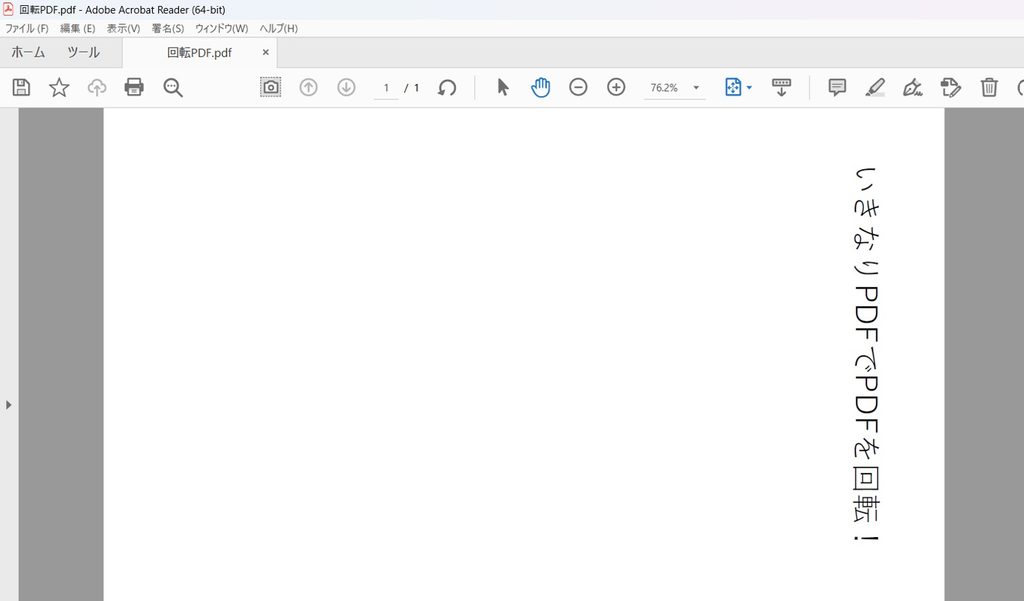
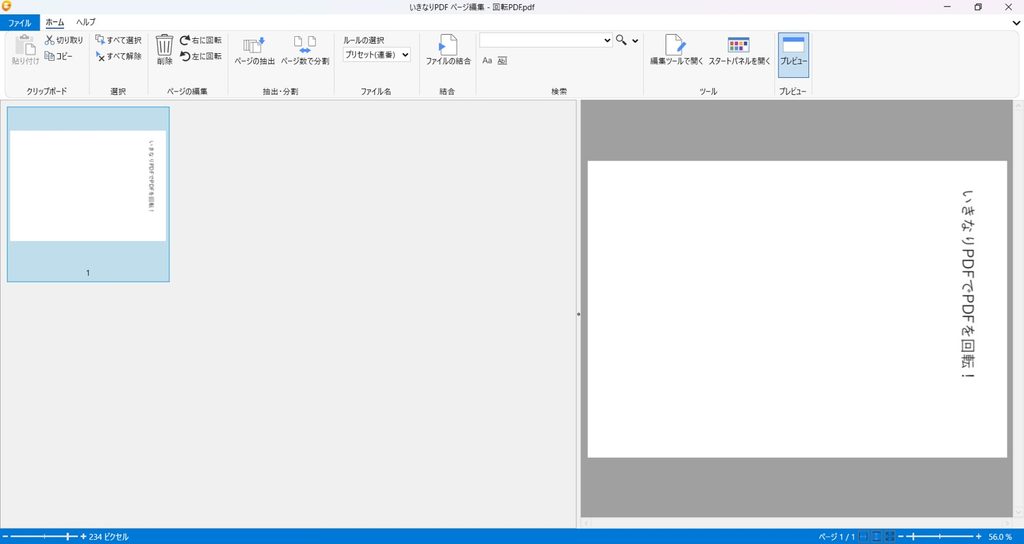
下の画像のようなPDFを90°左に回転させます。

1.いきなりPDFのアイコンをダブルクリック

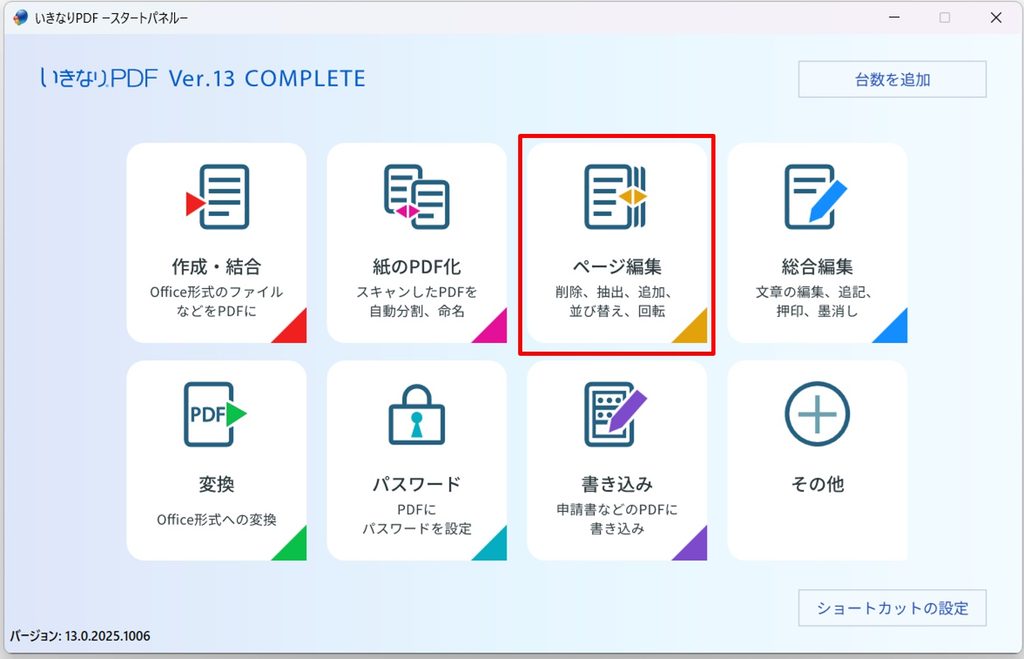
2.「ページ編集」をクリック

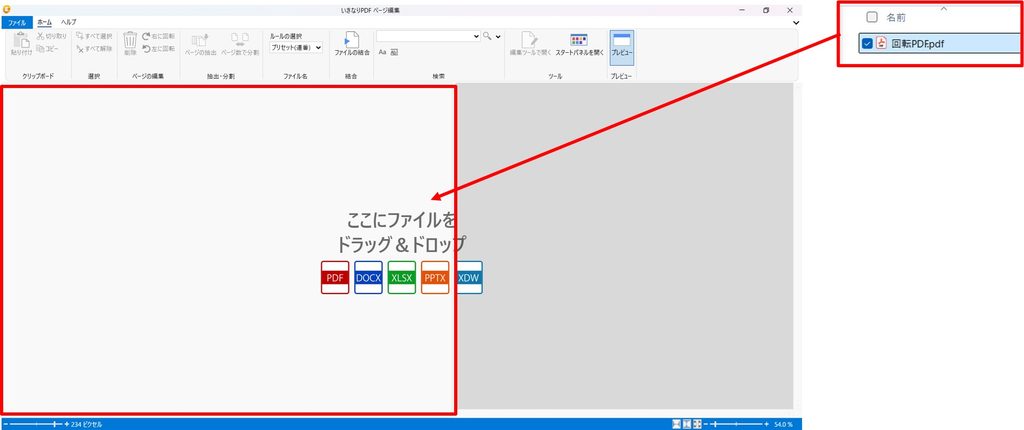
3.PDF編集画面が開く→回転したいファイルをドラッグ&ドロップ

4.ファイルが開く

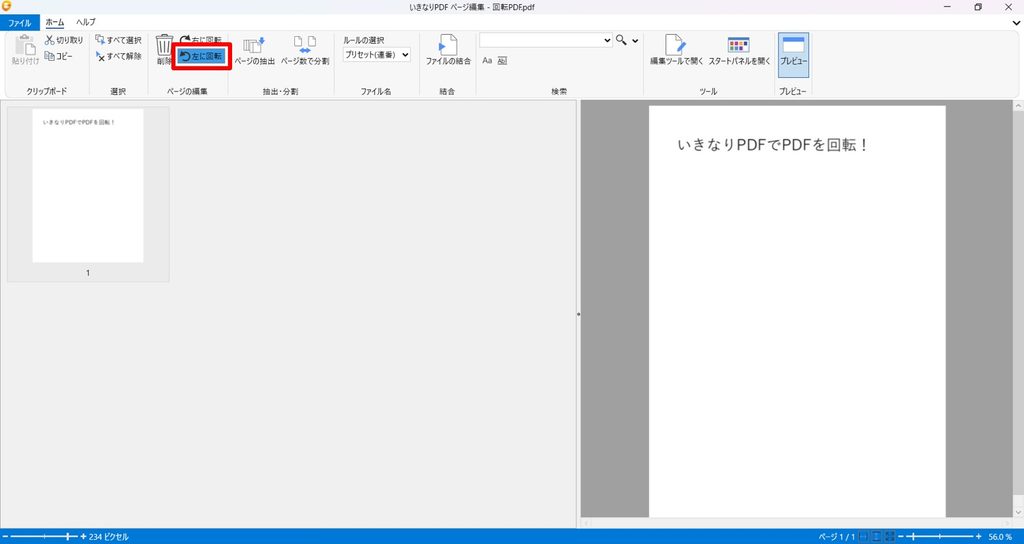
5.「左に回転」をクリック →回転した
「左に回転」をクリック
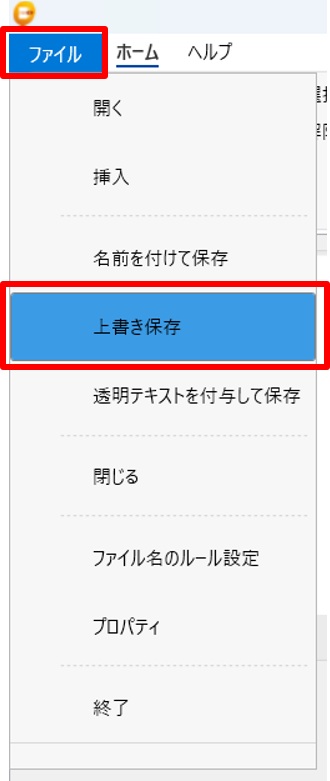
6.「ファイル」 →「上書き保存」をクリック

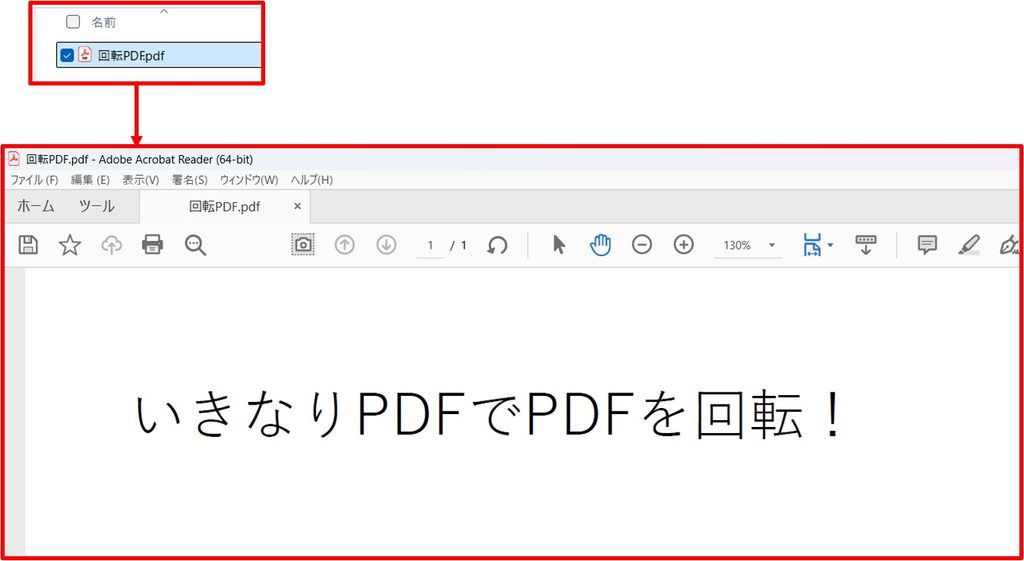
7.ファイルを開いて確認
これで回転できました。

まとめ
いきなりPDFでPDFを回転して保存する方法のまとめです。
1.いきなりPDFのアイコンをダブルクリック
2.「ページ編集」をクリック
3.PDF編集画面が開く→回転したいファイルをドラッグ&ドロップ
4.ファイルが開く
5.「左に回転」をクリック →回転した
6.「ファイル」 →「上書き保存」をクリック
7.ファイルを開いて確認
これでページの回転ができて、PDFが見やすくなりますね!
いきなりPDFで他に何ができるかを、下のリンク先にまとめています。
いきなりPDFをもっと活用したい方は、下のリンクからどうぞ。