
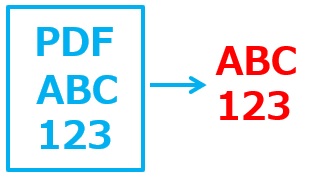
PDFの資料の文字や画像を抽出して、別の資料に使いたい!と思ったことはありませんか。
PDFの資料の中から画像を1つずつ切り取ったり、コピペしていくのは大変ですよね?
そんなとき、いきなりPDFを使えば、PDFの中の文字や画像を抽出しやすくなります。
今回は「いきなりPDFでPDFの文字や画像を抽出する方法」を紹介します。
いきなりPDFでPDFの文字や画像を抽出する方法
いきなりPDFでPDFの文字や画像を抽出する方法です。
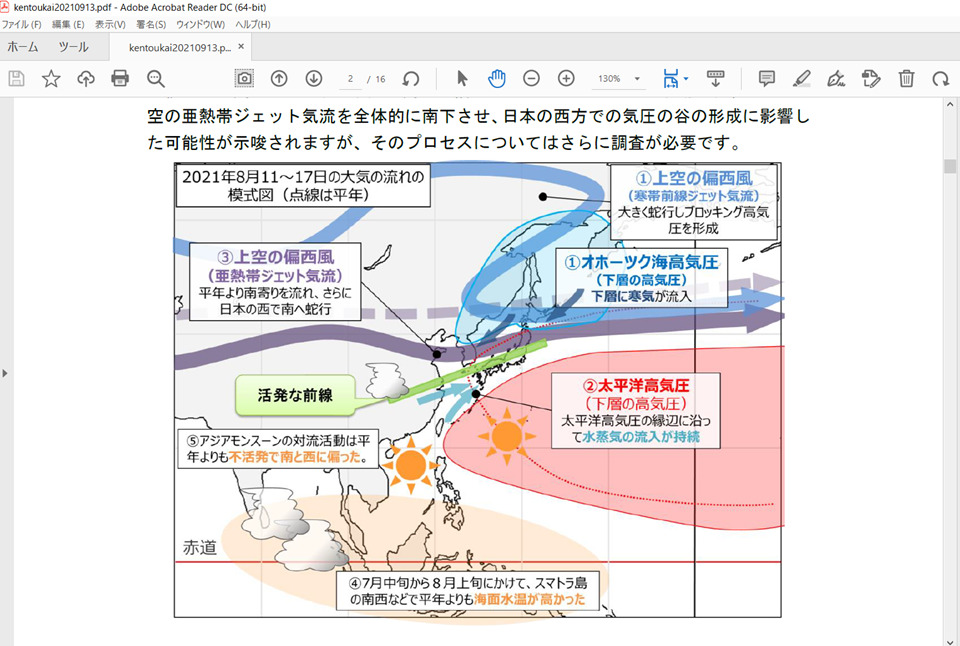
今回は下の画像のような気象庁の報道発表のPDFの文字や画像を抽出してみます。
16ページあるPDFです。
文字も画像もあります。

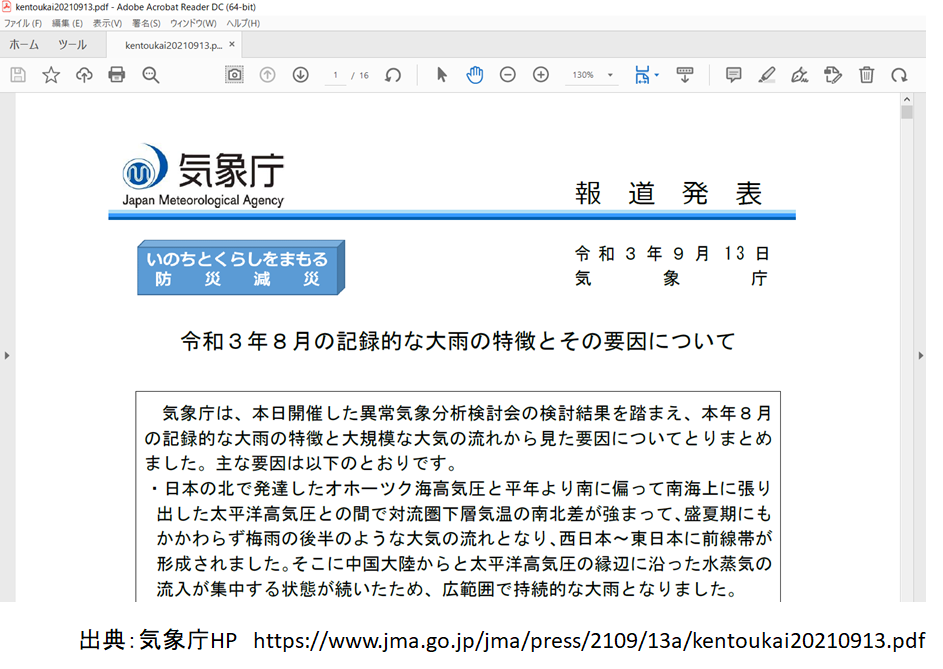
図もあります。

次は、抽出する方法です。
1.いきなりPDFのアイコンをダブルクリック

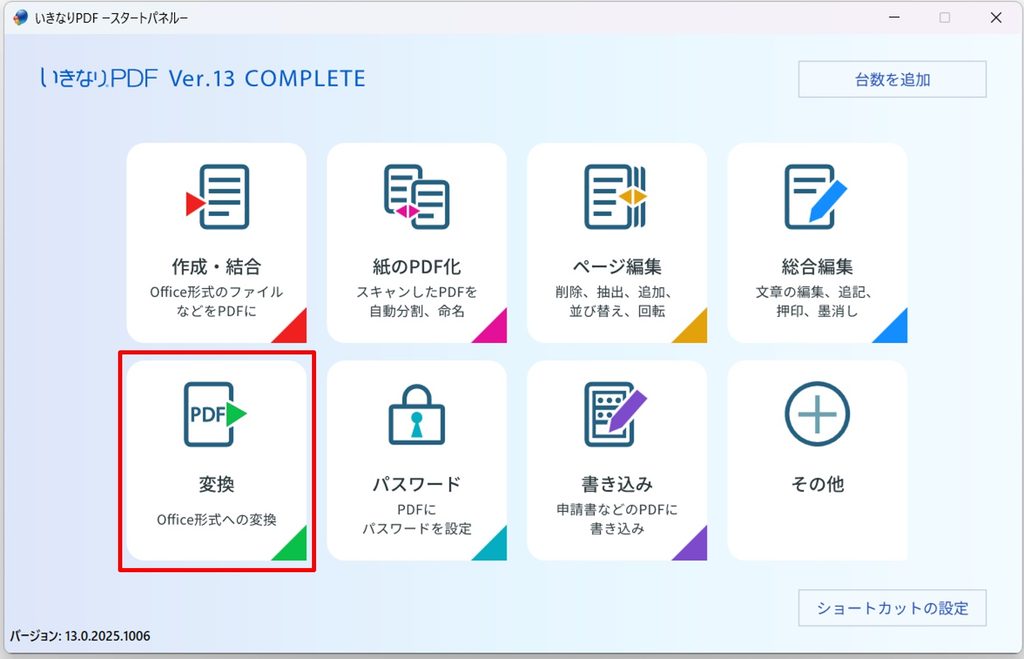
2.「変換」をクリック

3.変換画面が開く

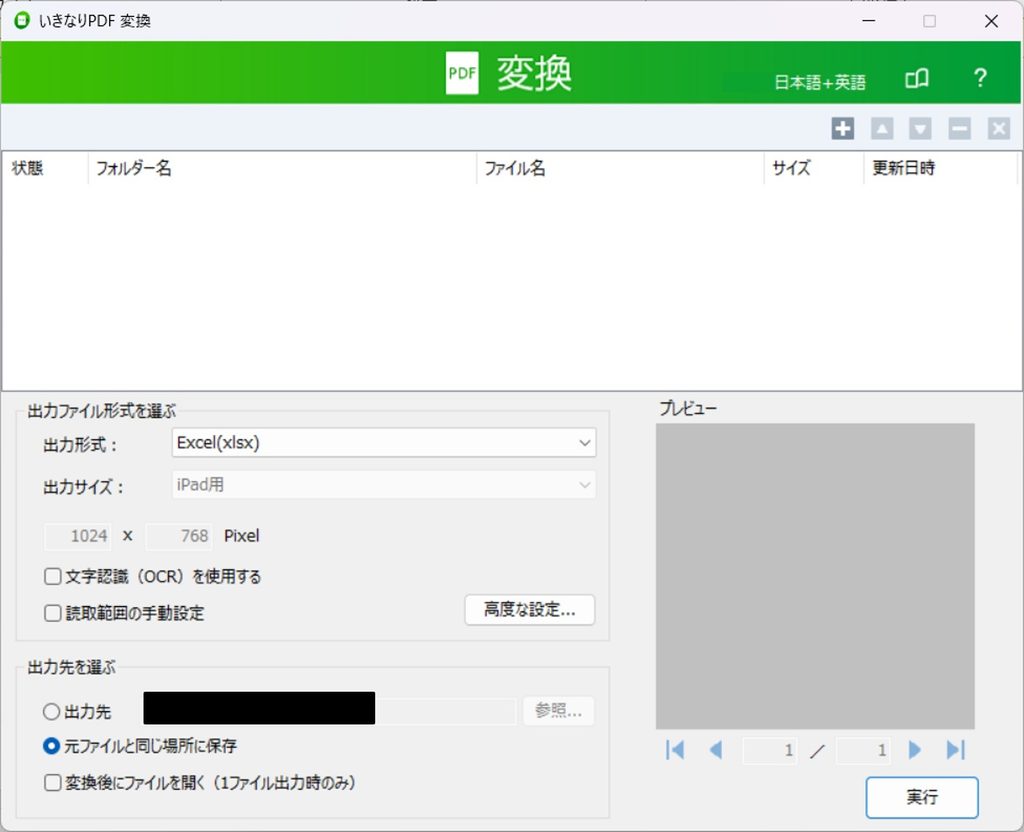
4.抽出したいPDFファイルをドロップする →実行」をクリック
今回は「kentoukai20210913」というPDFを選びました。

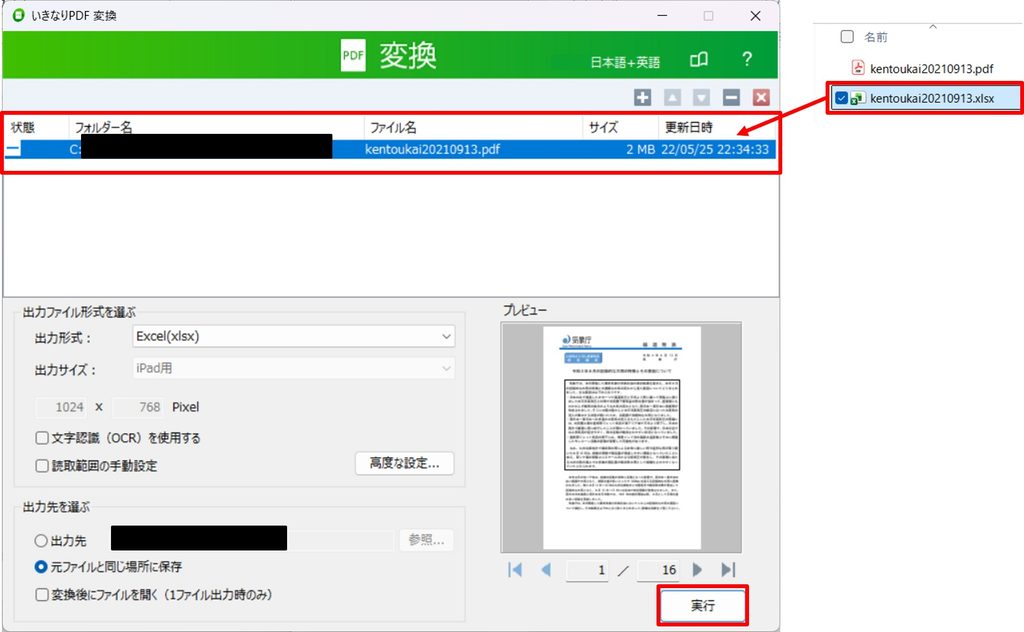
5.文字と画像が抽出された
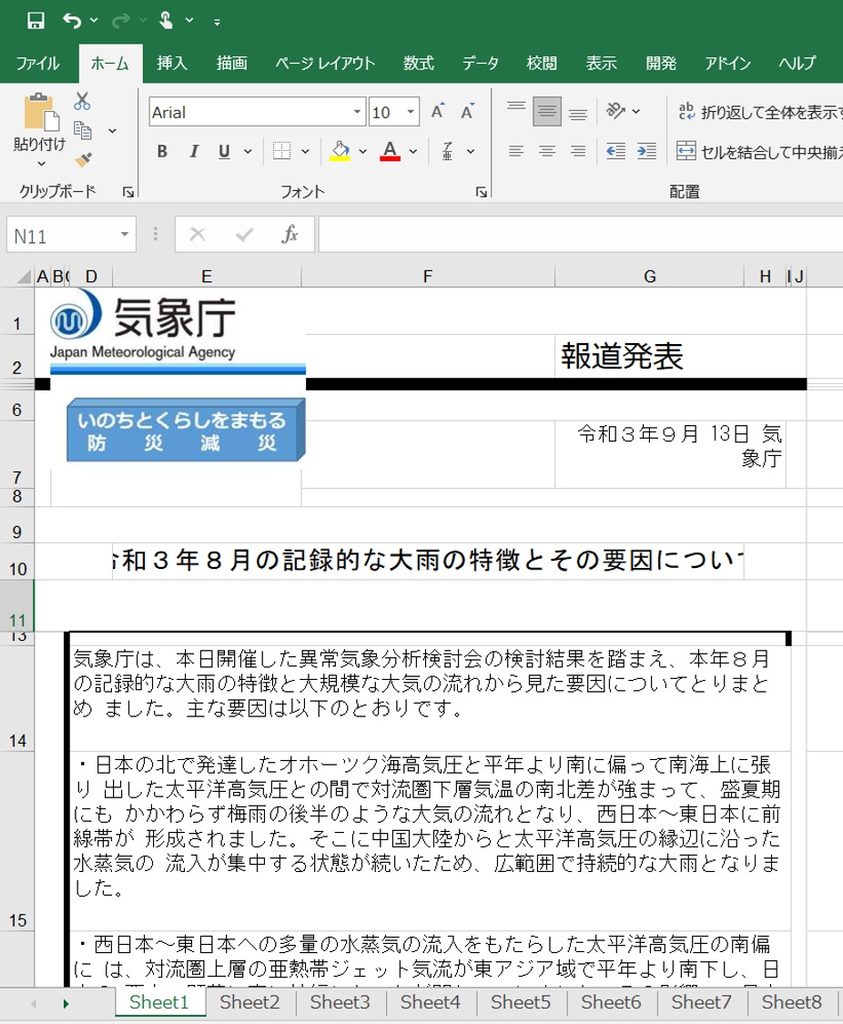
PDFがエクセルになりました。
PDFで16ページあった各ページは、ページごとに16のシートに分割されています。
テキスト、画像はここからコピペして使えます。

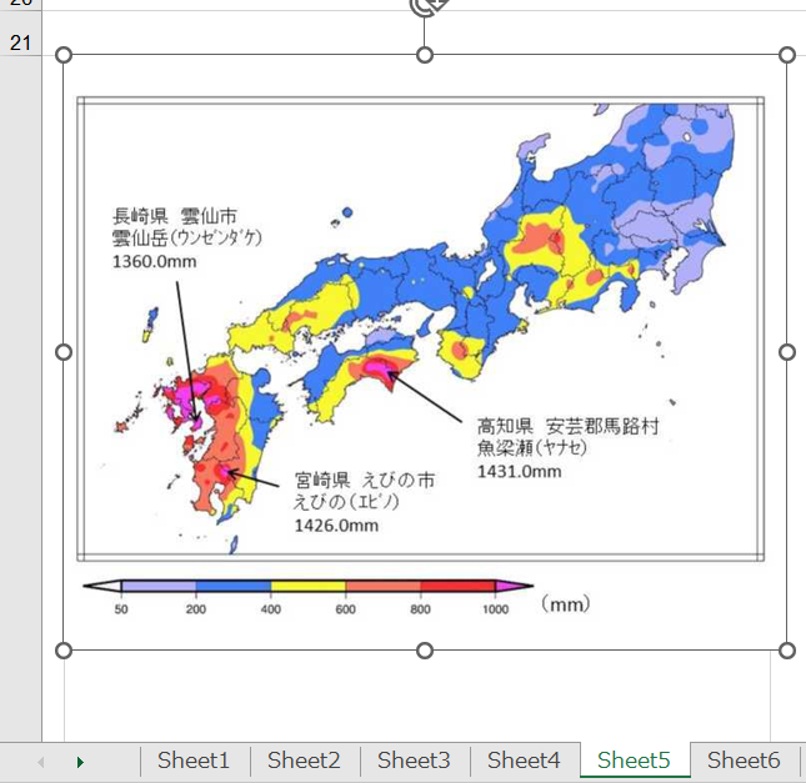
こちらはSheet5にある画像です。
画像も選択できます。

まとめ
いきなりPDFでPDFの文字や画像を抽出する方法のまとめです。
1.いきなりPDFのアイコンをダブルクリック
2.「変換」をクリック
3.変換画面が開く
4.抽出したいPDFファイルをドロップする →実行」をクリック
5.文字と画像が抽出された
これでPDFの文字と画像を抽出しやすくできれば、活用しやすくなりますね。
■今回使用したソフト

(→いきなりPDFのページへ)
いきなりPDFで他に何ができるかを、下のリンク先にまとめています。
いきなりPDFをもっと活用したい方は、下のリンクからどうぞ。
→いきなりPDFで何ができるか?PDF作成・編集・結合などの機能やインストール方法などまとめ