


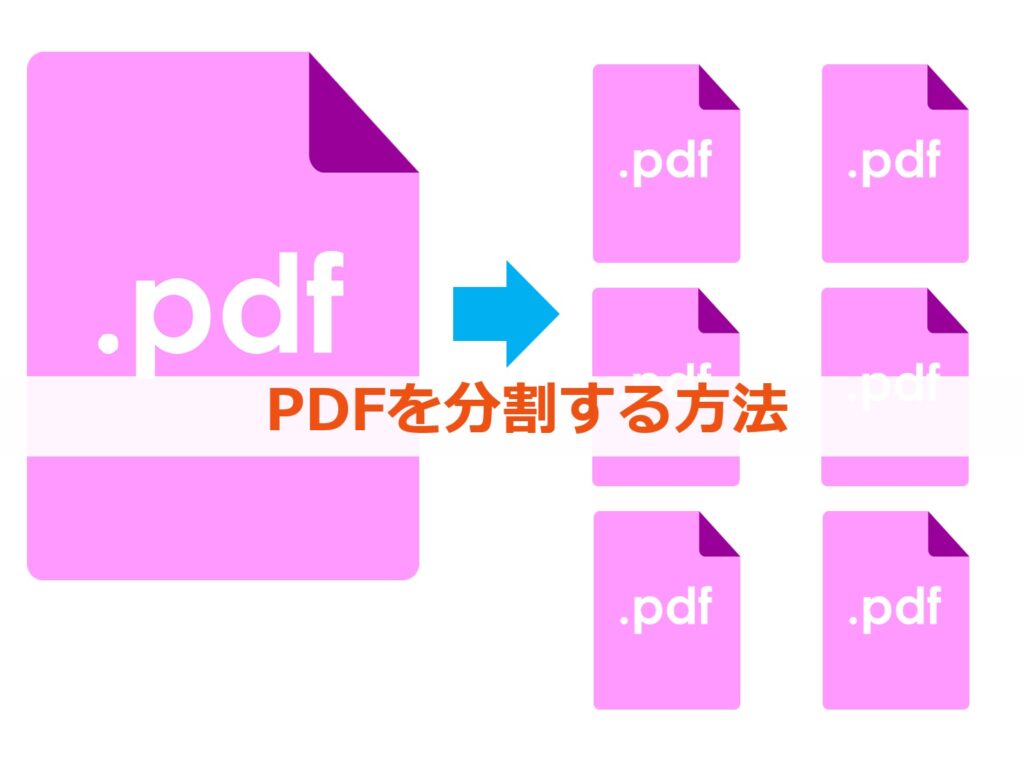


何ページもあるPDFの資料の中の特定のページだけを、他の人と共有したいときありますよね?
そのときにPDFを全部送ると、どのページを見たらいいのかわかりづらかったり、メールでそもそも送れないサイズだったりすると、共有ができない場合があります。
そんなときは、いきなりPDFを使って、PDFを1ページずつ分割することで解決できます。
今回は「いきなりPDFでPDFを分割する方法」を紹介します。
いきなりPDFでPDFを分割する方法
いきなりPDF Ver.13 COMPLETEでPDFを分割する方法です。
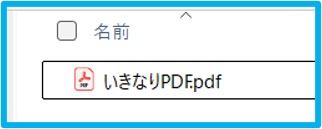
下の「いきなりPDF」のPDFを分割してみます。
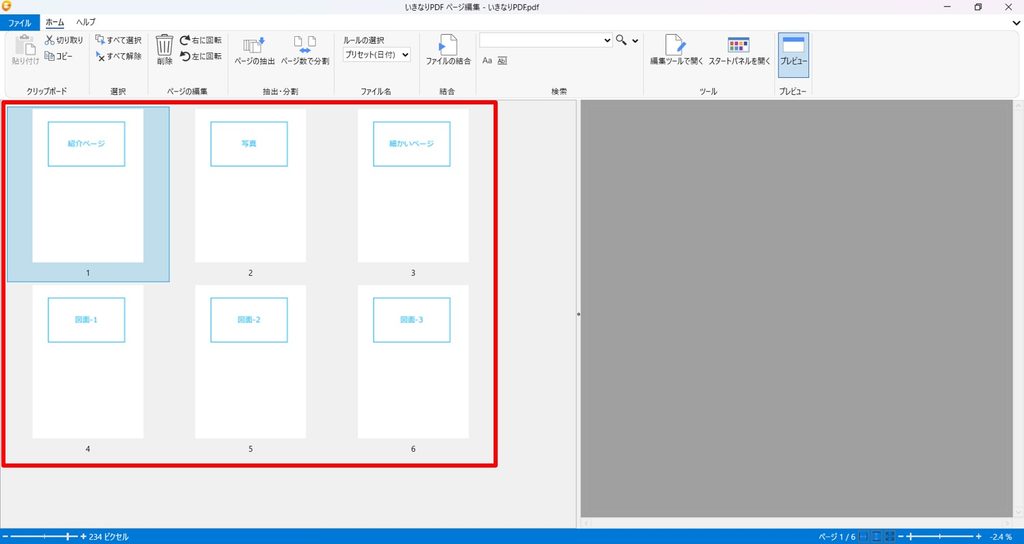
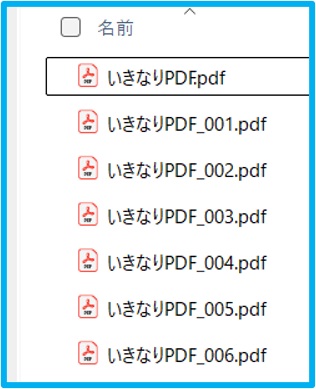
6ページあるファイルなので、6個のファイルに分割することになります。

1.いきなりPDFを起動する
下のアイコンをダブルクリックします。

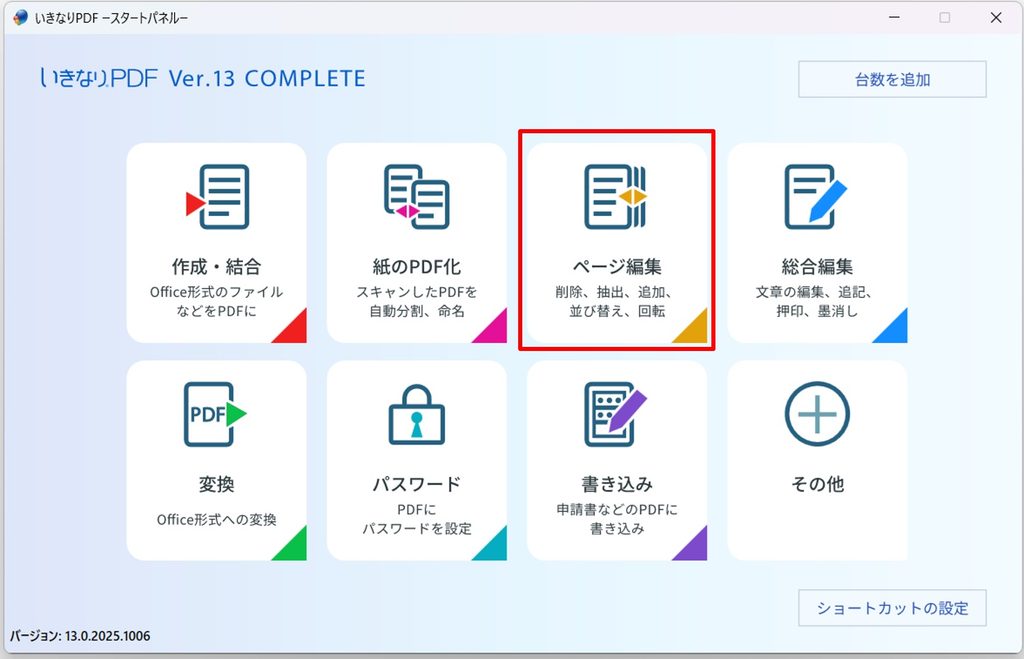
2.「ページ編集」をクリックする
右から2番目の「ページ編集」をクリックします。

3.アナウンスが出るので、「閉じる」をクリック

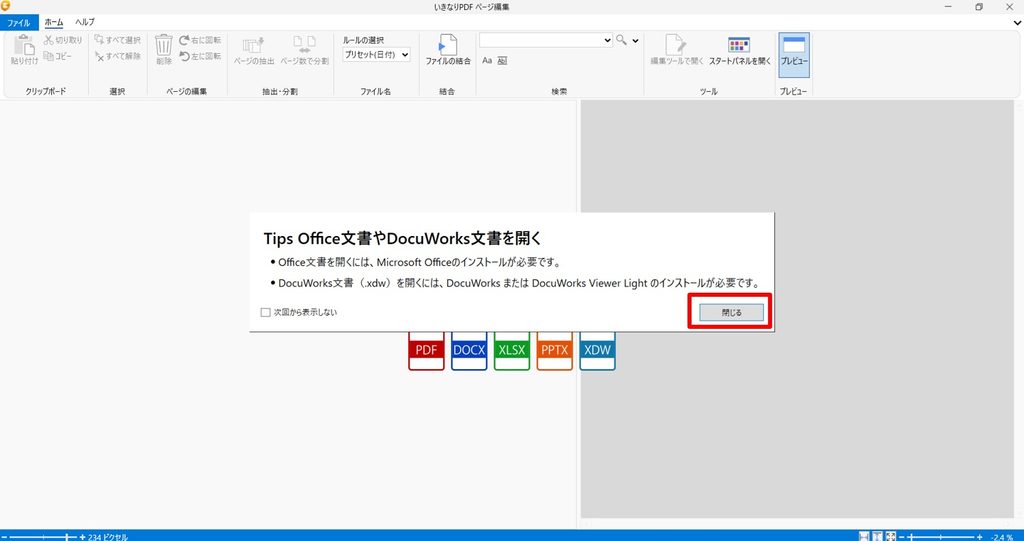
4.分割したいファイルを選択して、いきなりPDFにドロップする

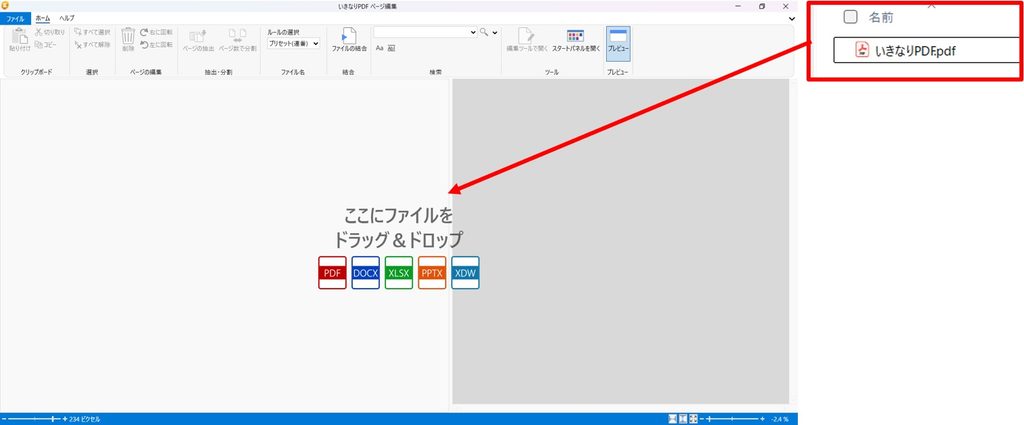
5.ファイルが入ったのを確認する

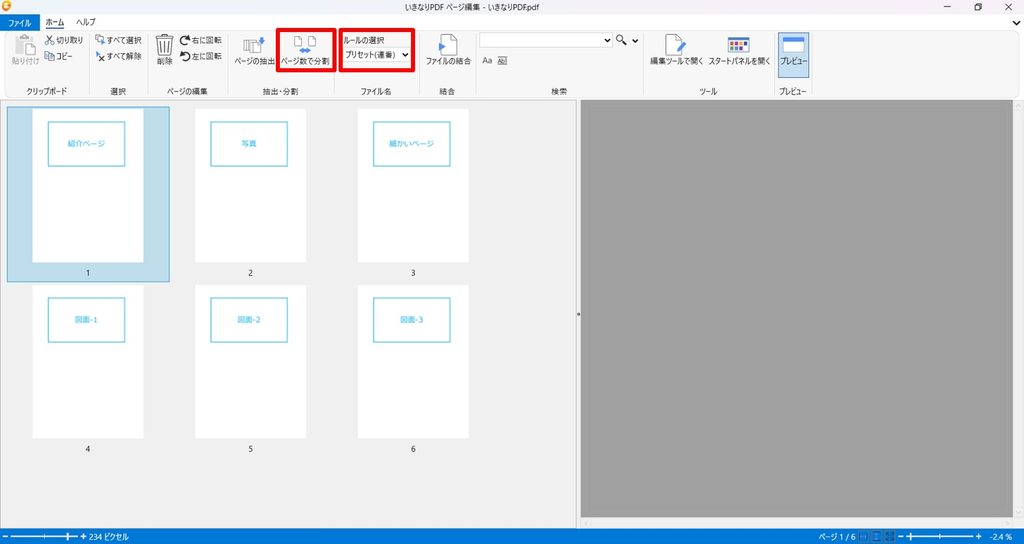
6.ルールの選択を「プリセット(連番)」にして、「ページ数で分割」をクリック
7.ページ単位で分割を1ページ毎にする →「実行」

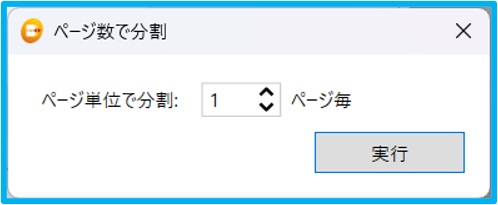
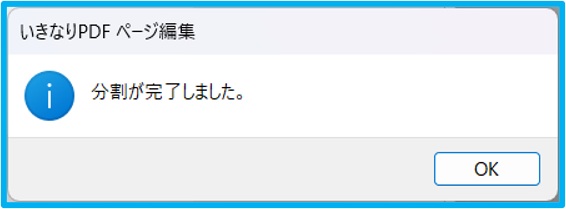
8.「分割が完了しました。」が表示される
これで完了です。

フォルダに分割されたPDFが、6個表示されました。(末尾が0001~0006の6個)
これで分割完了です。

まとめ
いきなりPDFでPDFを分割する方法のまとめです。
1.いきなりPDFを起動する
2.「ページ編集」をクリックする
3.アナウンスが出るので、「閉じる」をクリック
4.分割したいファイルを選択して、いきなりPDFにドロップする
5.ファイルが入ったのを確認する
6.ルールの選択を「プリセット(連番)」にして、「ページ数で分割」をクリック
7.ページ単位で分割を1ページ毎にする →「実行」
8.「分割が完了しました。」が表示される
これでたくさんのPDFページの中から、共有したいページのみ分割してメールで送れますね。
■今回使用したソフト
いきなりPDF Ver.13 COMPLETE(→ソースネクスト社のHPへ)
ページを分割したら、また結合するときがありますよね。
PDFを結合する方法は、下のリンクからどうぞ。
いきなりPDFで他に何ができるかを、下のリンク先にまとめています。
いきなりPDFをもっと活用したい方は、下のリンクからどうぞ。