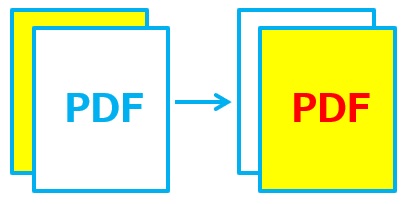
他の人からもらったPDF資料を「ページの順番を並び替えた方が使いやすいかも・・・」とページを並び替えたいと思ったことはありませんか?
PDFはワードやエクセルのように、コピペで簡単に並び替えられないので、困った方もいると思います。
いきなりPDFを使うと、PDFのページの並び替えが簡単にできます。
今回は「いきなりPDFでPDFのページを並び替える方法」を紹介します。
■今回使用するソフト:いきなりPDF Ver.13 COMPLETE
いきなりPDFでPDFのページを並び替える方法
いきなりPDFでPDFのページを並び替える方法です。
PDFを並び替える前準備として、PDFを1ページずつに分割しておきましょう。
→PDFを分割する方法はこちらのリンクで確認して下さい。(いきなりPDFでPDFを分割する方法)
準備ができたら、次に進みます。
1.いきなりPDFのアイコンをダブルクリック
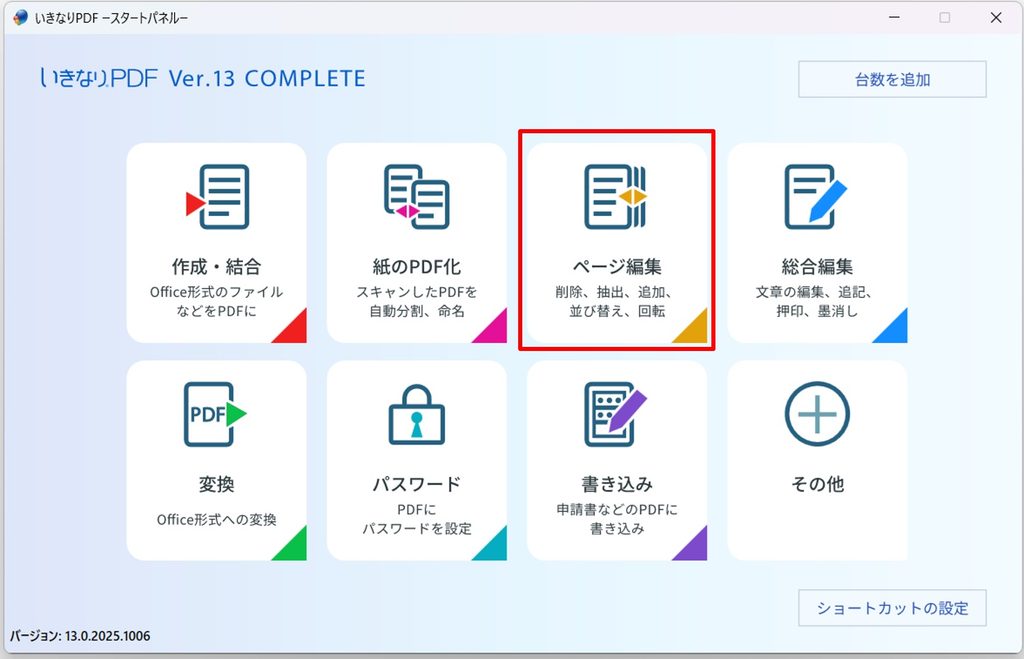
2.「ページ編集」をクリック
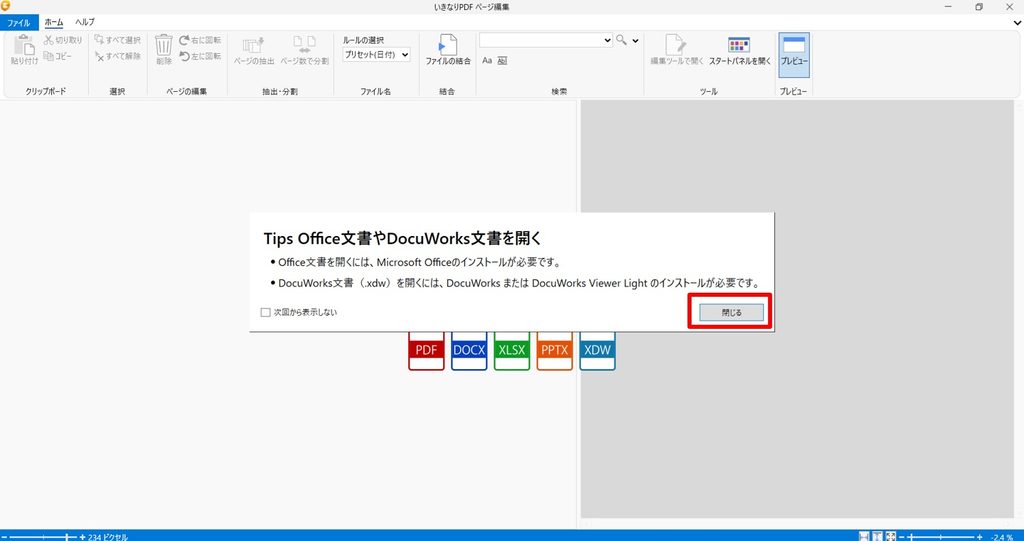
3.アナウンスが出るので、「閉じる」をクリック
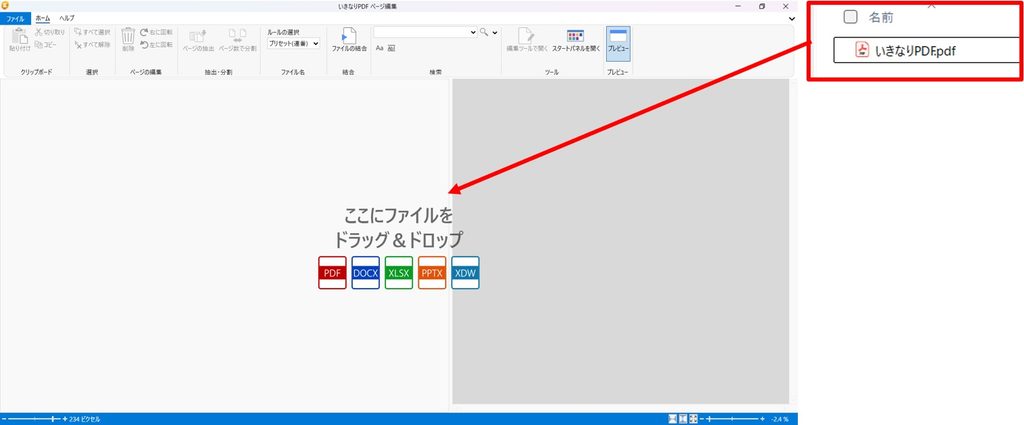
4.分割したいファイルを選択して、いきなりPDFにドロップする
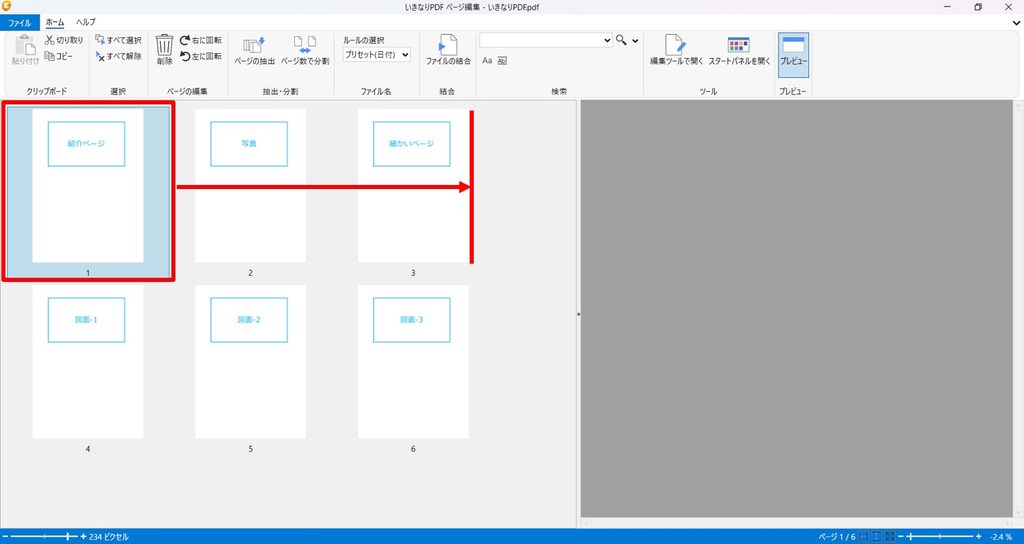
5.ファイルがサムネイル形式で表示される →並び替えたいページをドラッグ&ドロップで移動する
ここではP1をP3とP4の間に入れる操作をしてみます。
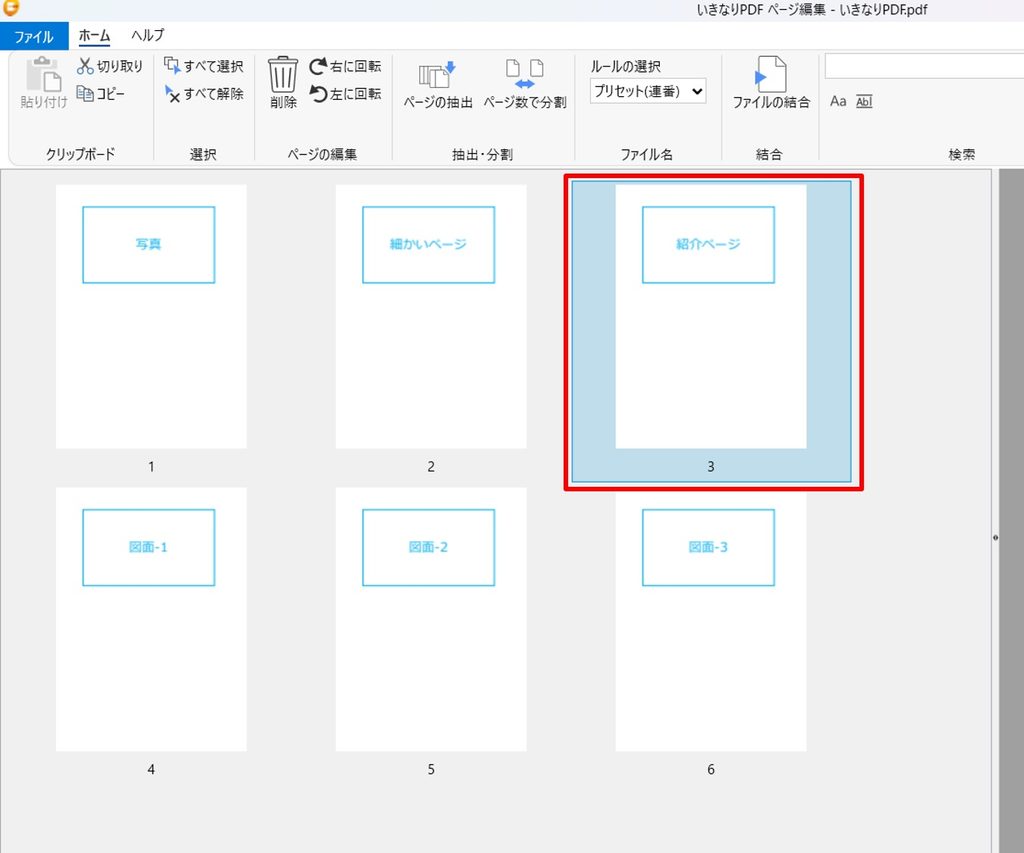
6.ページが移動できる
P1が、P3に移動しました。
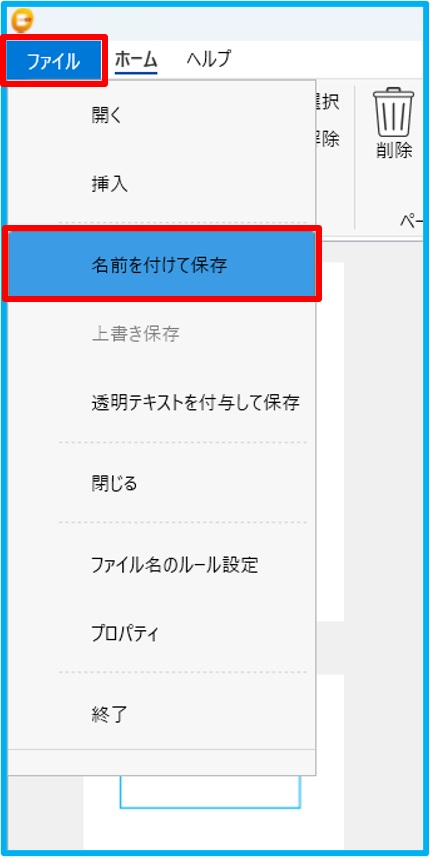
7.ファイル →名前を付けて保存
並び替えられたら、ファイルを保存します。
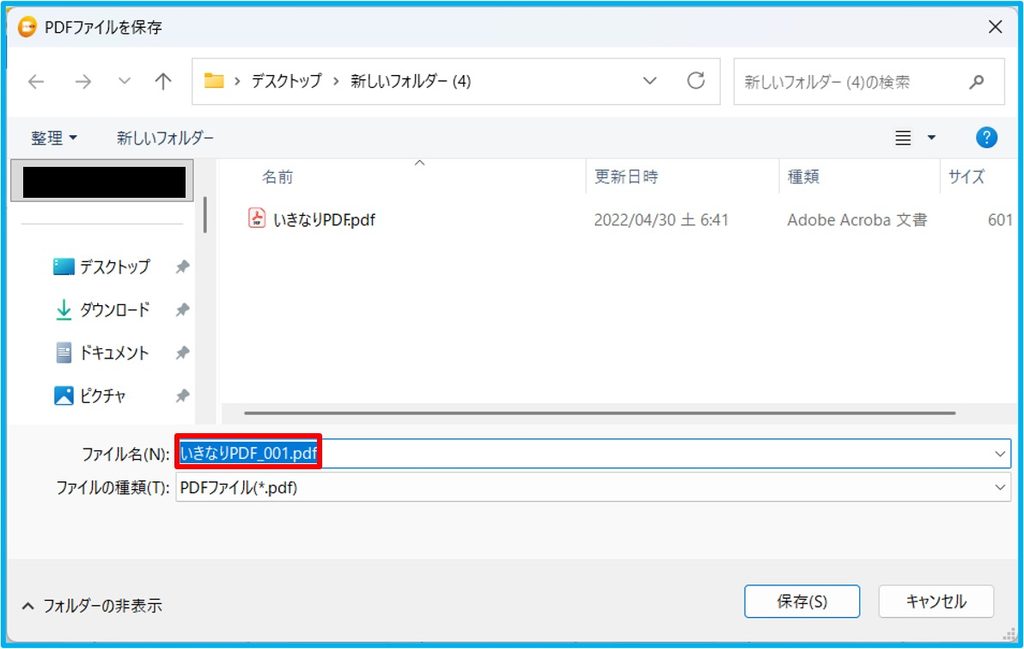
8.ファイル名を入力する
ファイル名を入力したら、「保存」をクリックする。
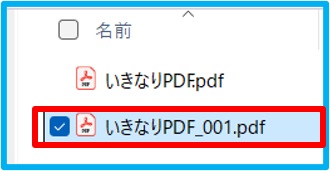
9.ファイルが保存された
10.ページが並び替えられたか、確認して終了
実際にPDFを開いて順番が変わっているか確認します。
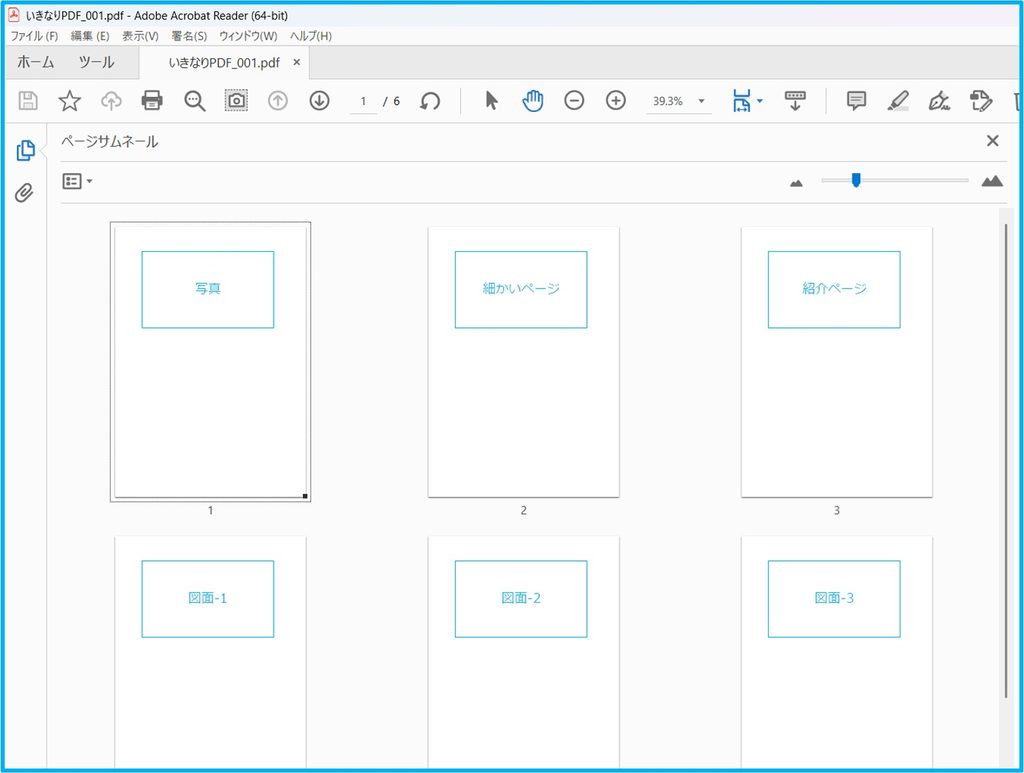
ちゃんと順番が変わっていたら、完了です。
まとめ
いきなりPDFでPDFのページを並び替える方法のまとめです。
1.いきなりPDFのアイコンをダブルクリック
2.「ページ編集」をクリック
3.アナウンスが出るので、「閉じる」をクリック
4.分割したいファイルを選択して、いきなりPDFにドロップする
5.ファイルがサムネイル形式で表示される →並び替えたいページをドラッグ&ドロップで移動する
6.ページが移動できる
7.ファイル →名前を付けて保存
8.ファイル名を入力する
9.ファイルが保存された
10.ページが並び替えられたか、確認して終了
これでページの入れ替えも簡単にできますね。
■使用したソフト:いきなりPDF Ver.13 COMPLETE(→いきなりPDFのページを見る)
いきなりPDFで他に何ができるかを、下のリンク先にまとめています。
いきなりPDFをもっと活用したい方は、下のリンクからどうぞ。
コメント