
あなたは複数のCSVデータを、エクセルの決まったフォーマットにコピペするのが面倒だと思ったことはありませんか?
システムからCSVデータを取り出した後、エクセルで見やすいフォーマットに変えたり、関数や数式等を利用したり、集計したりするのに、CSVデータをエクセルに貼り付けることもあると思います。
この貼付け作業、1回だけならいいけど、何回もコピペするのは、意外と大変ですよね。
そんなときはVBAを使えば、データの取得とエクセルへのコピペ、その後のファイル保存をボタン1つで簡単にできます。
今回は「Excel VBAで複数ブックからデータ取得→マクロなしで別名保存する方法」を紹介します。
Excel VBAで複数ブックからデータ取得→マクロなしで別名保存する方法
Excel VBAで複数ブックからデータ取得→マクロなしで別名保存する方法です。
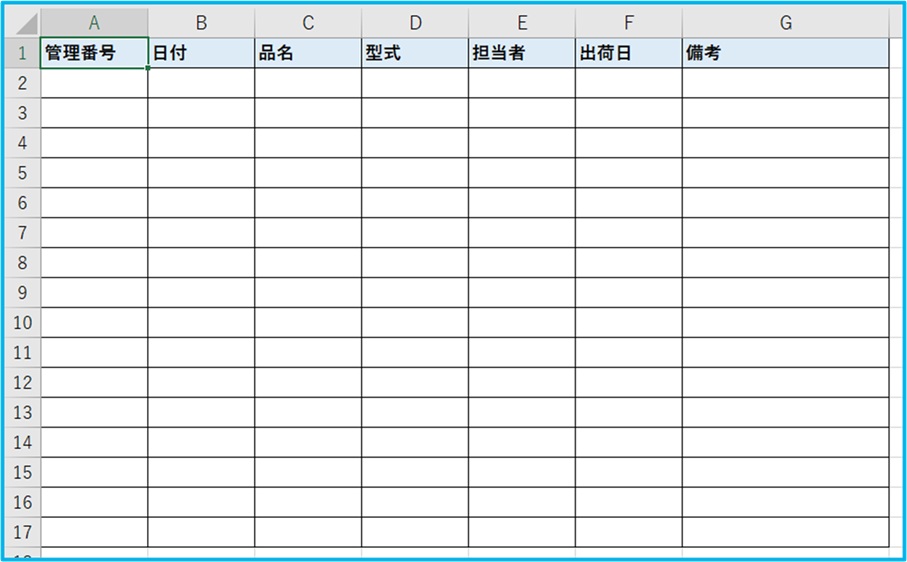
Aフォルダ内に、B~Eまでのファイルがあります。

Bはエクセルのフォーマットになっています。
セルに色がついていたり、文字が太字になっていたりします。
ここに別ファイルのデータだけを貼り付けていきます。
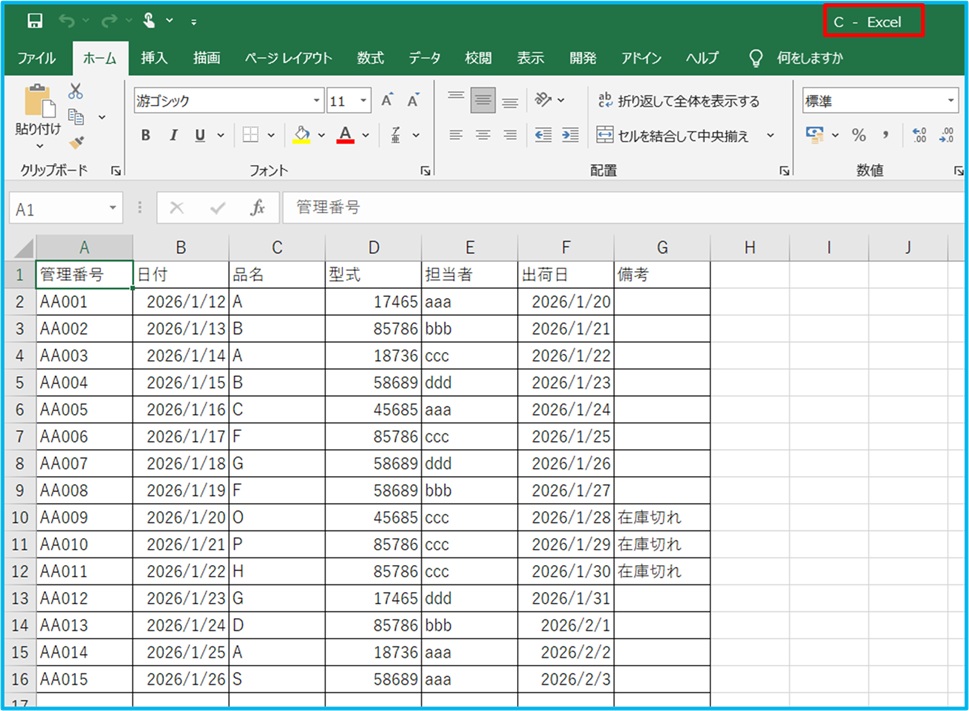
Cはデータだけが入ったファイルです。
データだけなので、フォントも同じだし、セルの色付けもありません。
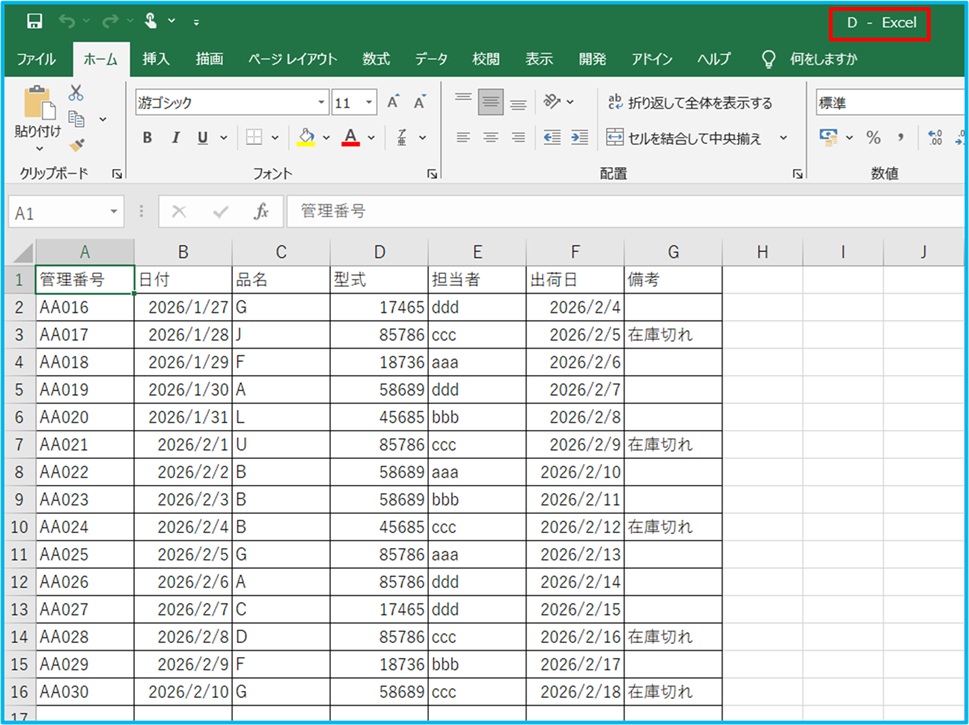
こちらはDファイル。
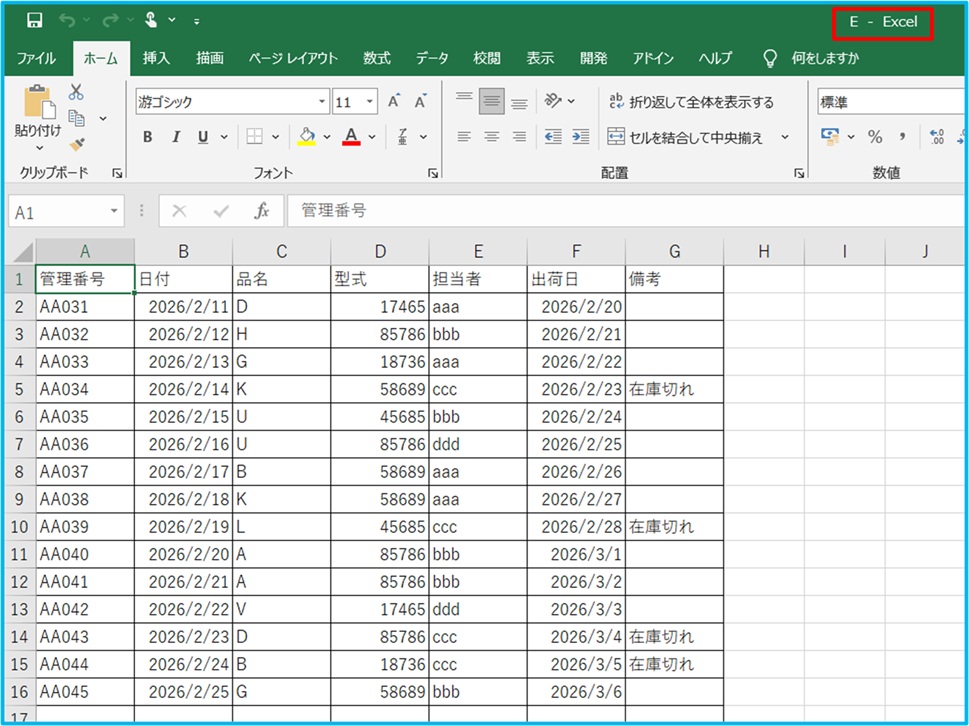
こちらはEファイルです。
準備ができたら、次に進んでいきます。
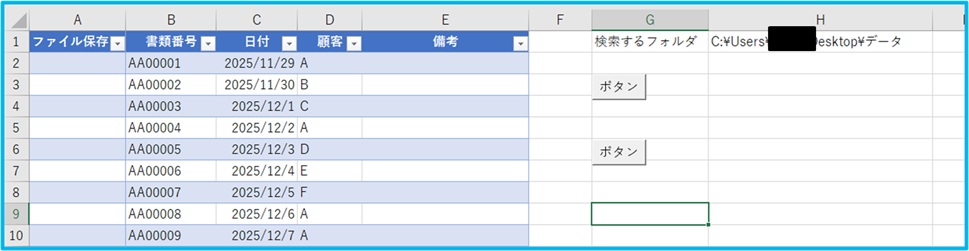
Bファイルを開いて、VBAでボタンを作っていきます。
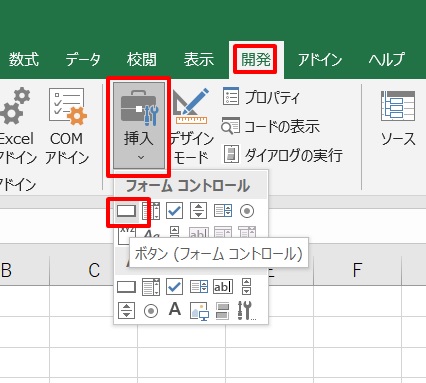
1.「開発」タブをクリック →「挿入」をクリック →「ボタン」をクリック
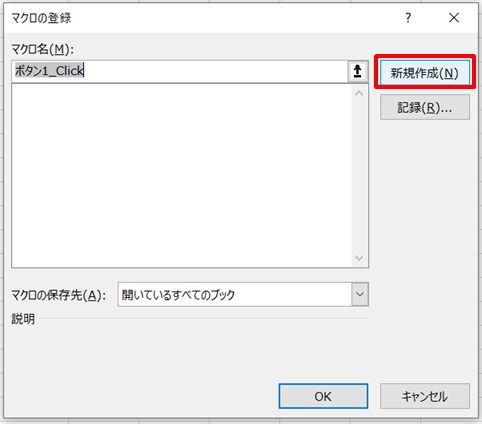
2.「新規作成」をクリック
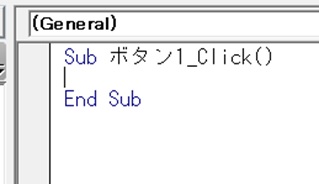
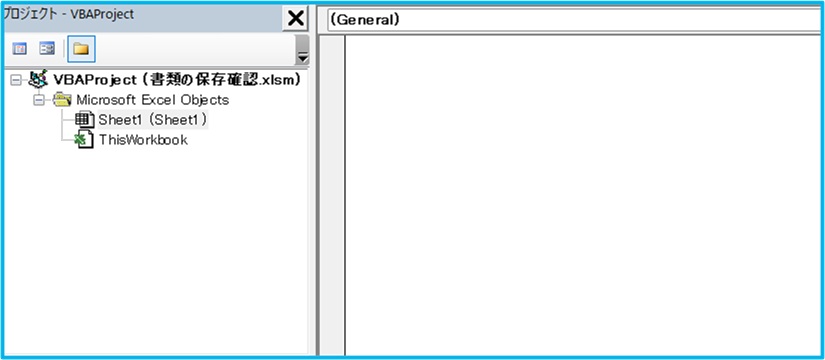
3.コード入力画面が開く
4.コードを入力
コードを入力します。
Cファイルを開いて、Bに貼り付け、Bをマクロ無しにして、ファイル名を「C」で保存する、という意味です。
これをD、Eファイルでも繰り返します。

5.ボタンができた →ボタンを押す
Bファイルにボタンができたら、ボタンを押します!
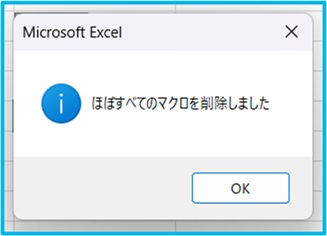
6.「すべて完了しました」が出た
7.フォルダとファイルを確認→Bファイルのフォーマットになった
元のデータを残すため、Cファイル→CC、Dファイル→DD、Eファイル→EEのように残しています。
次に、C~Eファイルを開いてみます。
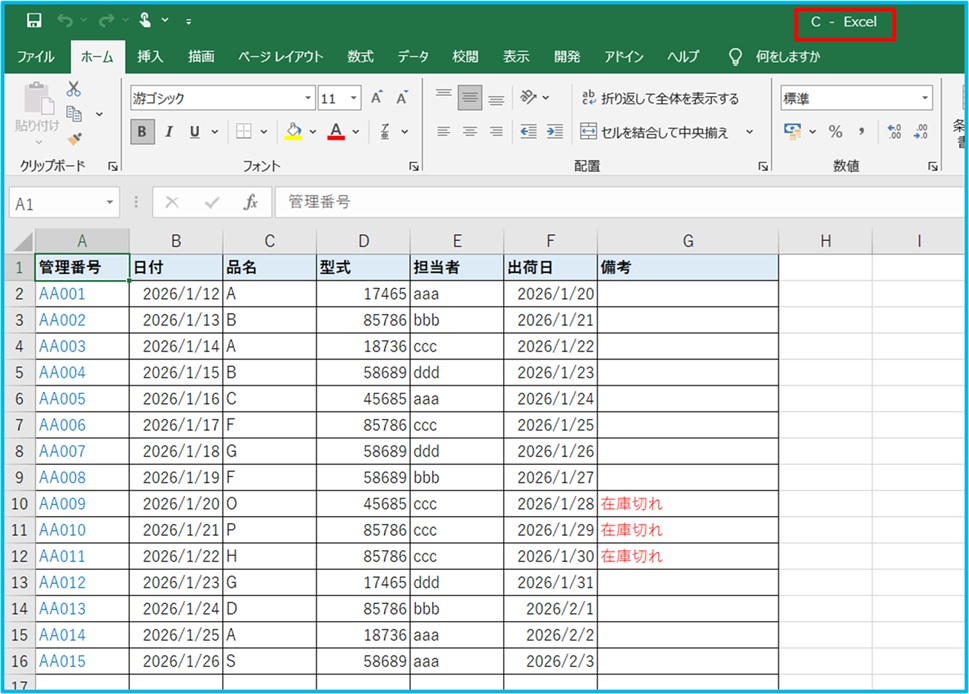
Cファイルを開きました。
Bファイルと同じフォーマットになっています。
ボタンも消えています。
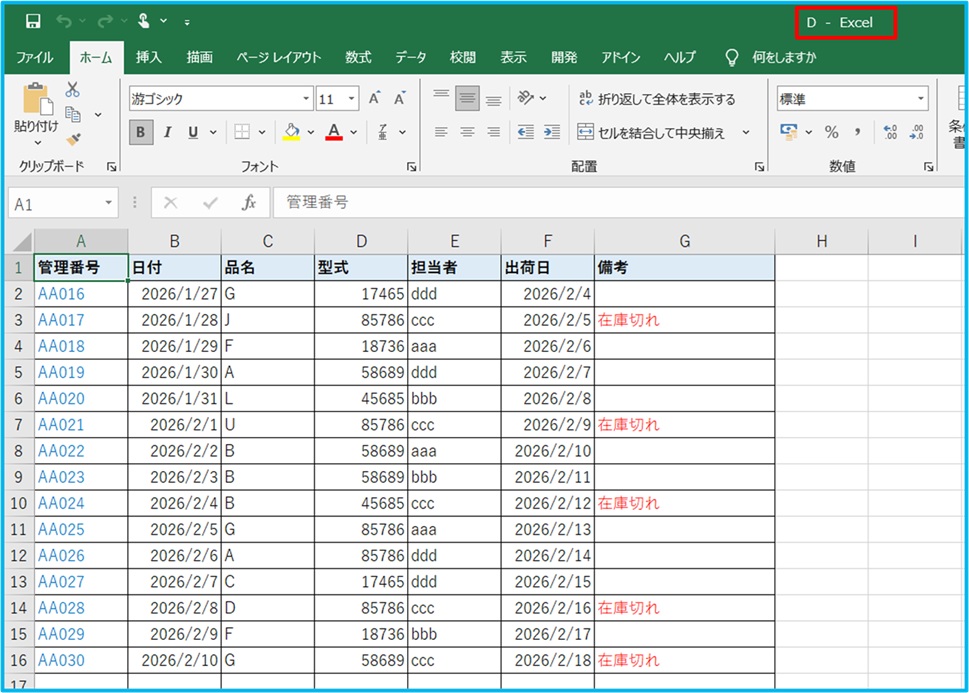
次はDファイルです。
こちらもフォーマットがBファイルと同じになりました。
最後にEファイルです。
これもBファイルのフォーマットになりました。
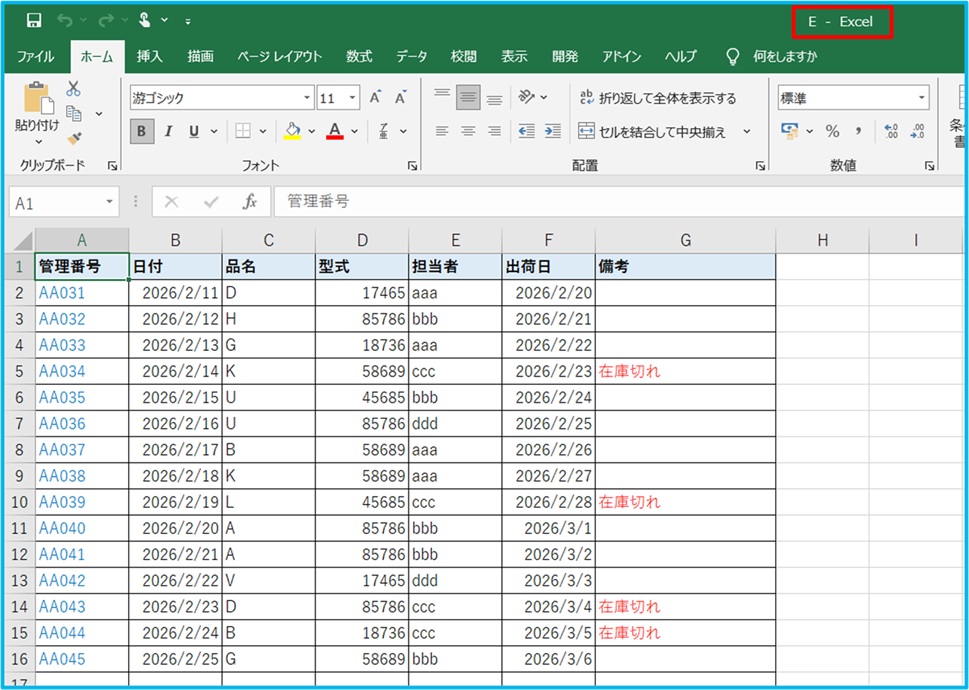
C~Eファイルが、すべてBファイルのフォーマットになりました。
まとめ
Excel VBAで複数ブックからデータ取得→マクロなしで別名保存する方法です。
1.「開発」タブをクリック →「挿入」をクリック →「ボタン」をクリック
2.新規作成をクリック
3.コードを入れる画面が出る
4.コードを入力
5.ボタンができた →ボタンを押す
6.「すべて完了しました」が出た
7.フォルダとファイルを確認→Bファイルのフォーマットになった
これで複数のCSVデータのエクセルへの取り込みも簡単になりますね!


コメント