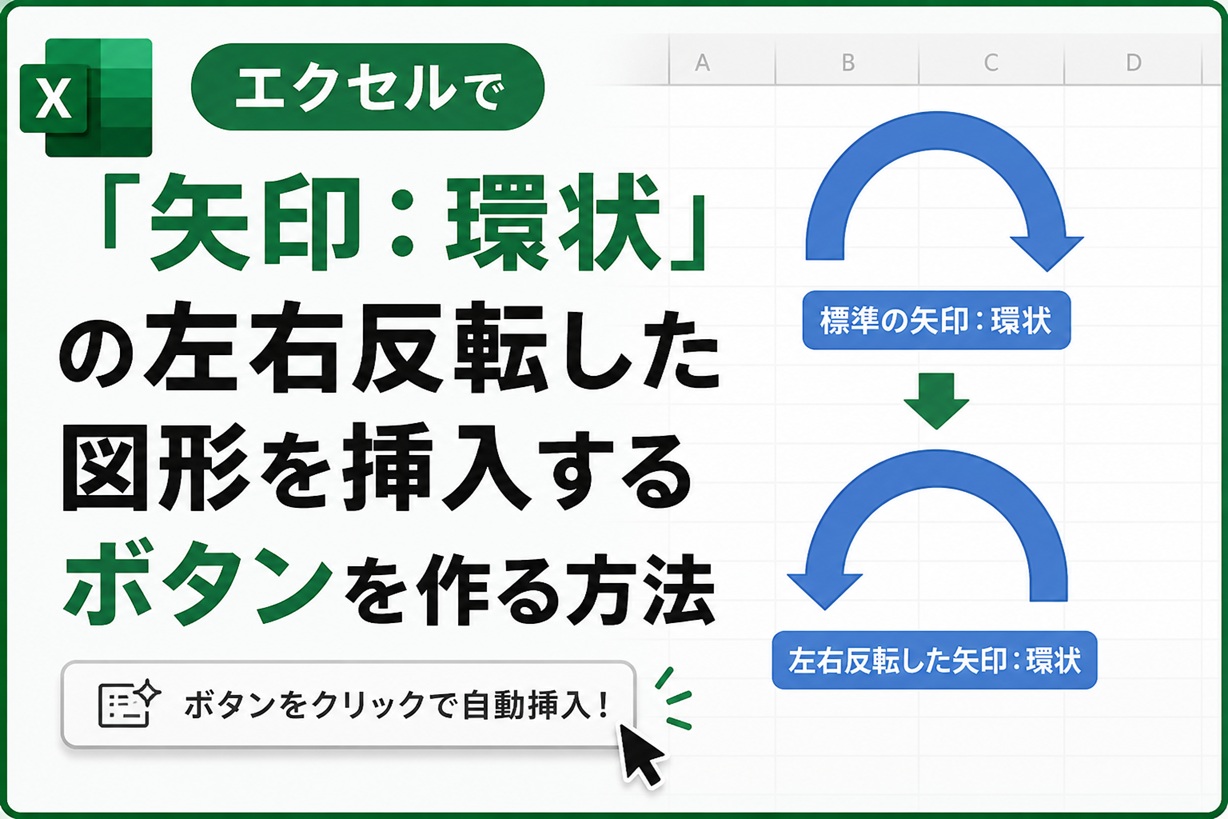
あなたはエクセルで資料作成しているとき、下の画像の左右反転した図形を挿入したいと思ったことはありませんか?
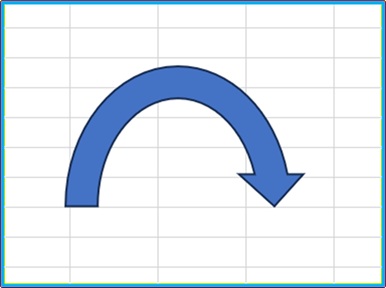
この矢印は回転はするのですが、左右反転はできないんですよね。
エクセルVBAを使えば、左右反転した画像を挿入できます。
今回は「エクセルで「矢印:環状」の左右反転した図形を挿入するボタンを作る方法」を紹介します。
エクセルで「矢印:環状」の左右反転した図形を挿入するボタンを作る方法
エクセルで「矢印:環状」の左右反転した図形を挿入するボタンを作る方法です。
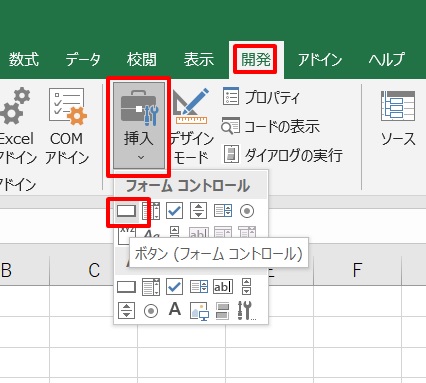
1.「開発」タブをクリック →「挿入」をクリック →「ボタン」をクリック
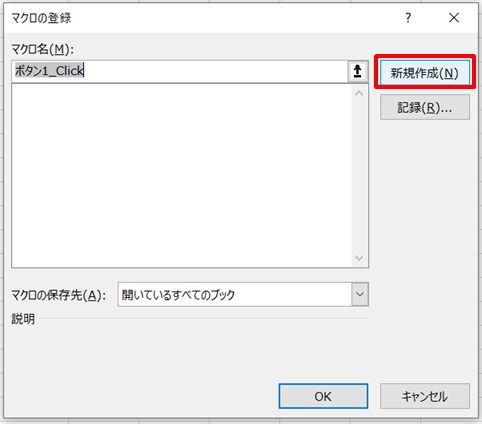
2.「新規作成」をクリック
3.コード入力画面が開く
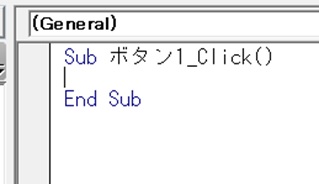
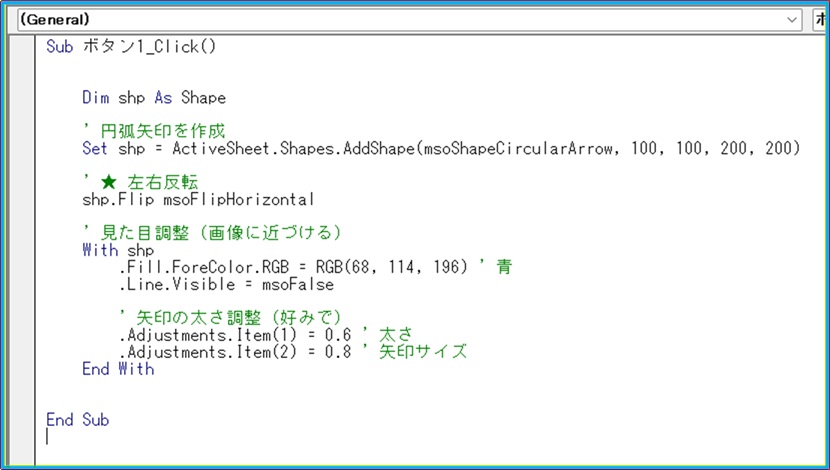
4.コードを入力
コードを入力します。
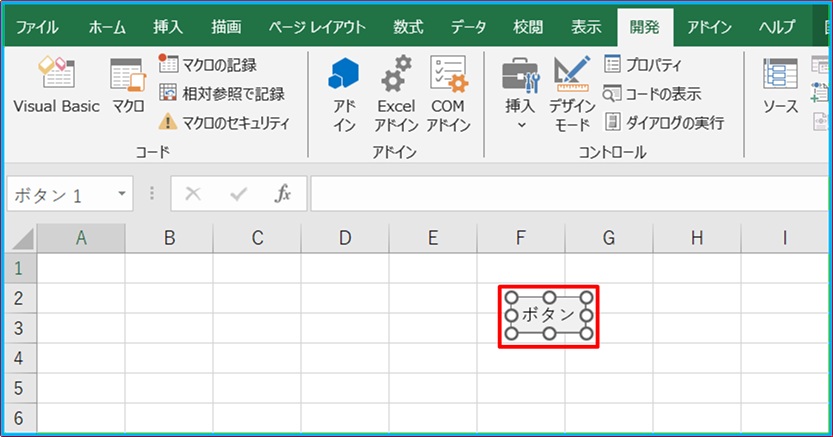
5.ボタンができた →ボタンを押す
ボタンができたら、ボタンを押しましょう。
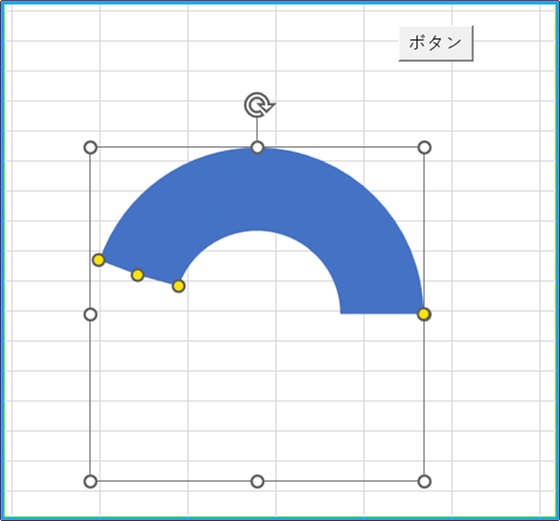
6.図形が出た →図形を調整する
図形が出ました。
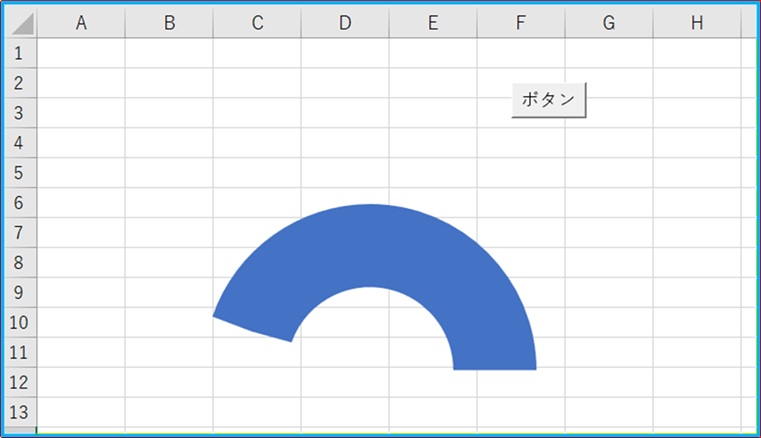
とても矢印に見えませんが、図形をクリックすると、黄色いポイントが出るので、調整します。
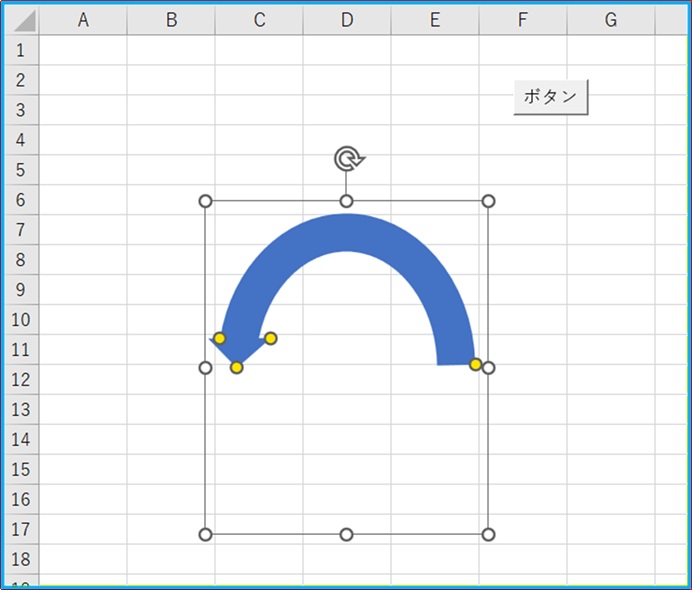
これで矢印になりましたね!
元の図形と見比べてどうですか?
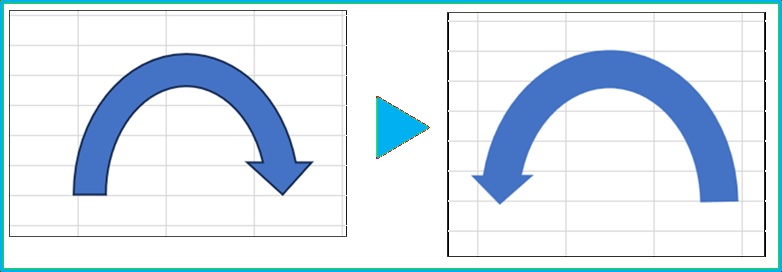
まあまあですね。
まとめ
エクセルで「矢印:環状」の左右反転した図形を挿入するボタンを作る方法です。
1.「開発」タブをクリック →「挿入」をクリック →「ボタン」をクリック
2.新規作成をクリック
3.コードを入れる画面が出る
4.コードを入力
5.ボタンができた →ボタンを押す
6.図形が出た →図形を調整する
これで「矢印:環状」左右反転版が挿入できましたね!
最後に今回使用したコードです。
    Dim shp As Shape

    ' 円弧矢印を作成
    Set shp = ActiveSheet.Shapes.AddShape(msoShapeCircularArrow, 100, 100, 200, 200)

    ' ★ 左右反転
    shp.Flip msoFlipHorizontal

    ' 見た目調整(画像に近づける)
    With shp
        .Fill.ForeColor.RGB = RGB(68, 114, 196) ' 青
        .Line.Visible = msoFalse

        ' 矢印の太さ調整(好みで)
        .Adjustments.Item(1) = 0.6 ' 太さ
        .Adjustments.Item(2) = 0.8 ' 矢印サイズ
    End With
コメント