「ホワイトボードアプリ、色々あるけど結局使わなくなる…」
「新しいツールを覚えるのが面倒…」
こんなことで悩んだことがありませんか?
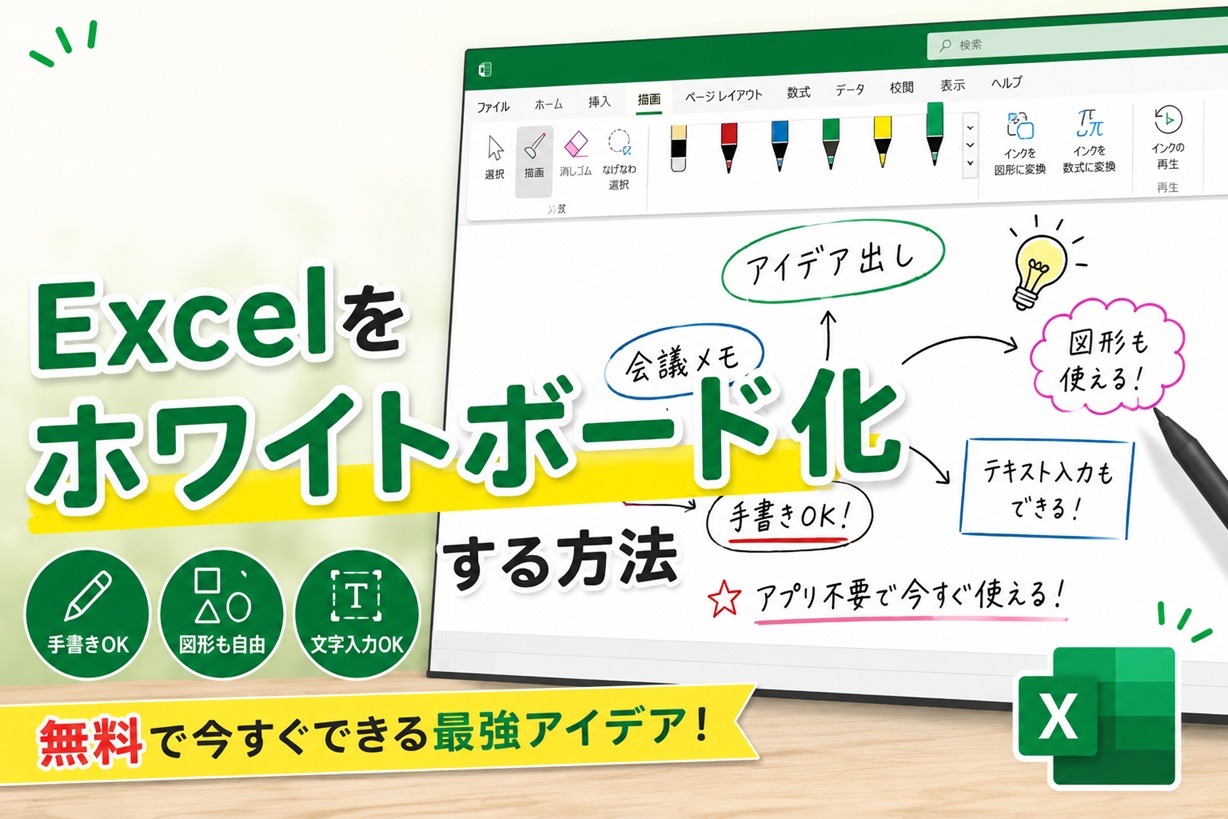
そんな人におすすめなのが、エクセルをホワイトボードとして使う方法です。
実はExcelは、ちょっと設定を変えるだけで、
“自由に書けるデジタルホワイトボード”に変身します。
しかも、
・追加アプリ不要(コスト0円)
・手書きOK
・図形・テキストも自由自在
・そのまま保存・共有できる
と、かなり実用的。
今回は「エクセルをホワイトボード化して使う方法」を紹介します。
Excelをホワイトボード化するメリット
まずは、なぜExcelを使うのか?
アプリを増やさなくていい
新しいツールを入れると、「ログイン」「操作を覚える」「管理する」などが増えます。
Excelならすでに入っていることが多く、すぐ使えるのが大きなメリットです。
自由度が高い(手書き+図形+文字)
Excelは実はかなり万能です。
・書きメモ
・テキスト入力
・図形・矢印・吹き出し
・画像貼り付け
アイデア出し・メモ・会議・整理など、幅広く使えます
保存・共有がラク
・ファイルとして保存
・PDF化も簡単
・メールやTeamsで共有
同じ社内だけでなく、社外の人にも送れるので、仕事との相性がとてもいいです。
Excelをホワイトボードにする設定手順
次にエクセルをホワイドボードにする手順です。
①罫線を消して真っ白にする
1.「表示」タブをクリック
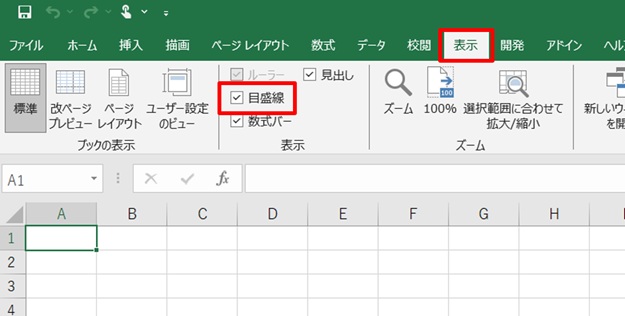
2.「目盛線」のチェックを外す
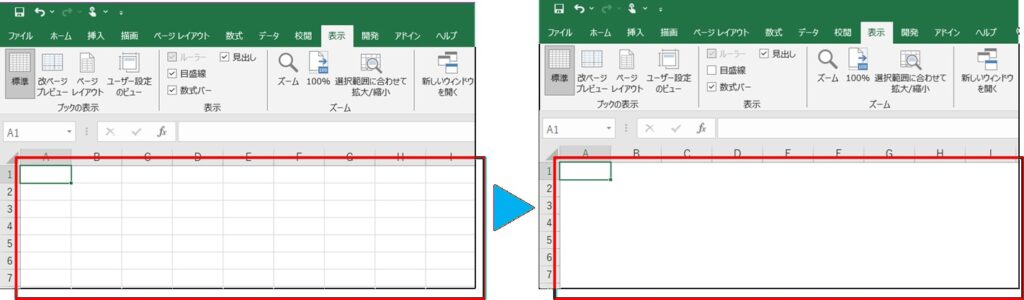
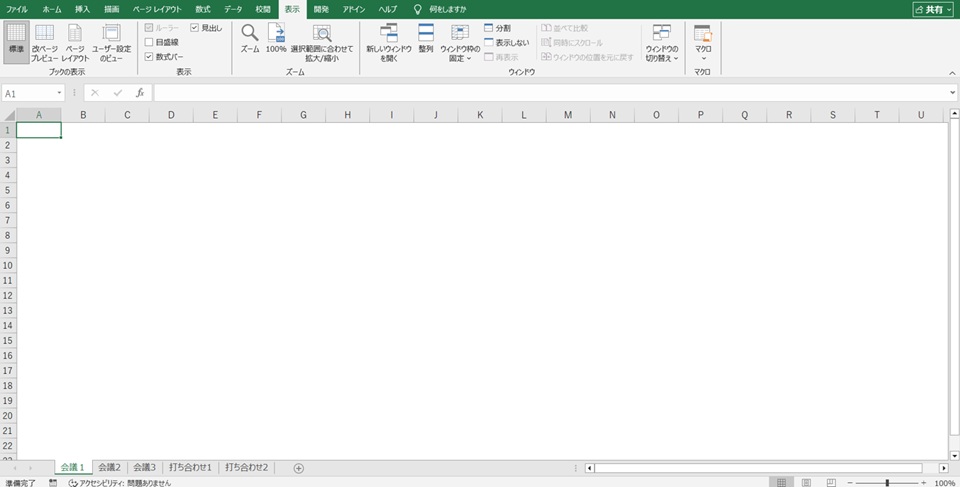
これで、背景が真っ白なキャンバスになりました。
② 描画タブを表示する
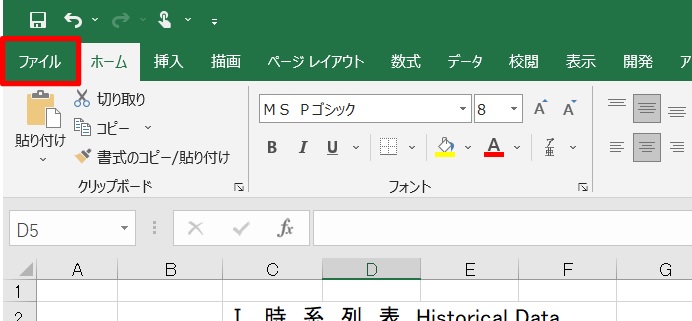
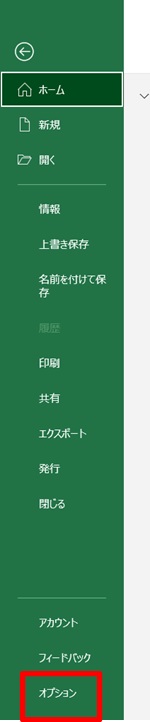
1.「ファイル」→「オプション」
2.「リボンのユーザー設定」→「描画」にチェックを入れる
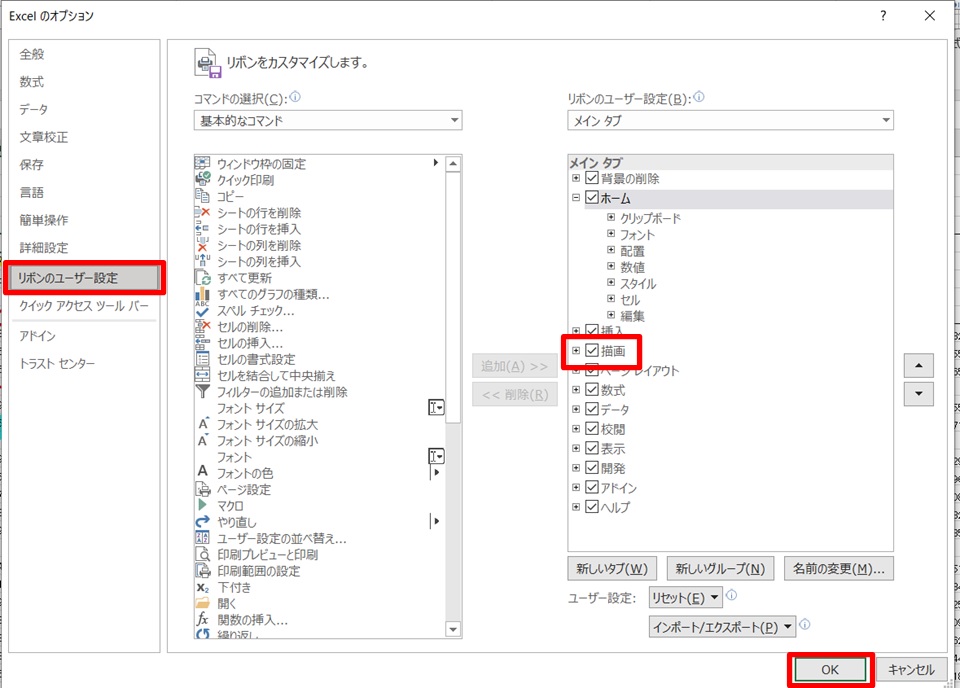
これで、手書き機能が使えるようになります。
③ ペンで手書きする
「描画」タブから、
・ペン
・鉛筆
・蛍光ペン
・万年筆
・ブラシ
・消しゴム
を選択できます。
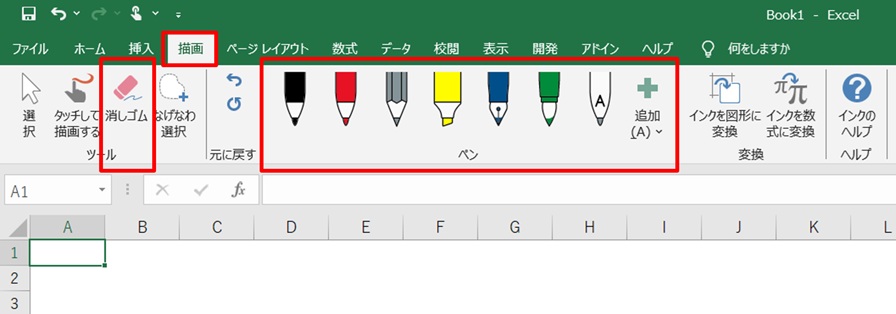
タブレットやタッチ対応PCなら、本物のホワイトボード感覚で書けます。
④ 図形やテキストも活用する
「挿入」タブを使えば、
・図形(四角・矢印・フローチャート)
・テキストボックス
・アイコン
も自由に配置可能。
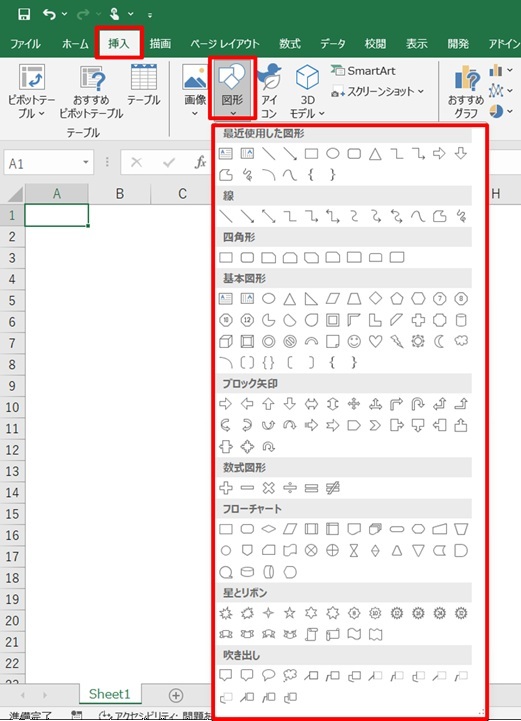
手書きなのに、整理された資料が作れます。
さらに便利にする設定
セルサイズを均一にする
セルを正方形にすると、方眼紙のように使えて見やすくなります。
文字入力するときも、狙った所に文字を入れやすいです。
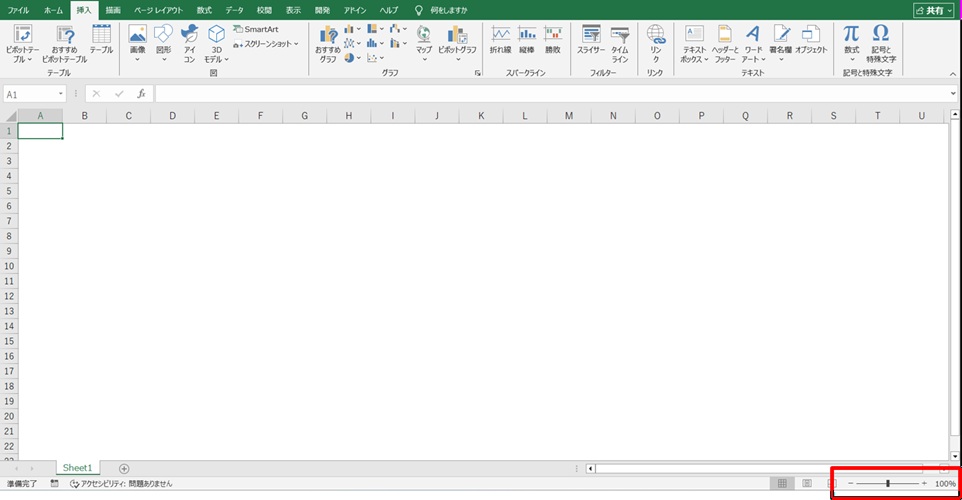
ズームを調整する
表示倍率を調整すれば、広いキャンバスとして使えます。
シートを複製して使う
・会議ごとに1シート
・アイデアごとに分ける
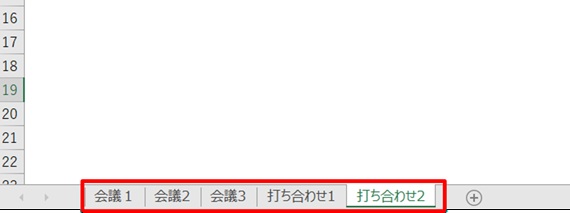
こうすると情報整理がしやすいです。
活用アイデア5選
Excelホワイトボードは、こんな場面で活躍します。
① 会議のメモ・議事録
手書きでラフにまとめながら、後から整理もできる。
② アイデア出し
ブレーンストーミングなど、自由に書いて、矢印でつなぐだけでOK。
③ フローチャート作成
図形と手書きで直感的に作れる。
④ タスク整理
やることを並べて、線で整理。
⑤ 教育・説明資料
その場で書きながら説明できる。
デメリット
もちろんエクセルはホワイトボードアプリではないので、完璧ではありません。
・専用ホワイトボードアプリよりは操作性が劣る
・同時編集(リアルタイム共同作業)は弱い
・ペン操作はデバイス依存。やっぱりマウスは少し書きづらい。
ただし、「普段使い」「個人作業」なら十分です。
まとめ|Excelは“最強の隠れホワイトボード”になれる
Excelは表計算ソフトですが、使い方次第でここまで化けます。
・アプリを増やしたくない人
・手軽に書きたい人
・仕事でそのまま使いたい人
こんな人は、とりあえず1回やってみるだけで、作業効率が変わりますので、試してみて下さい。
コメント