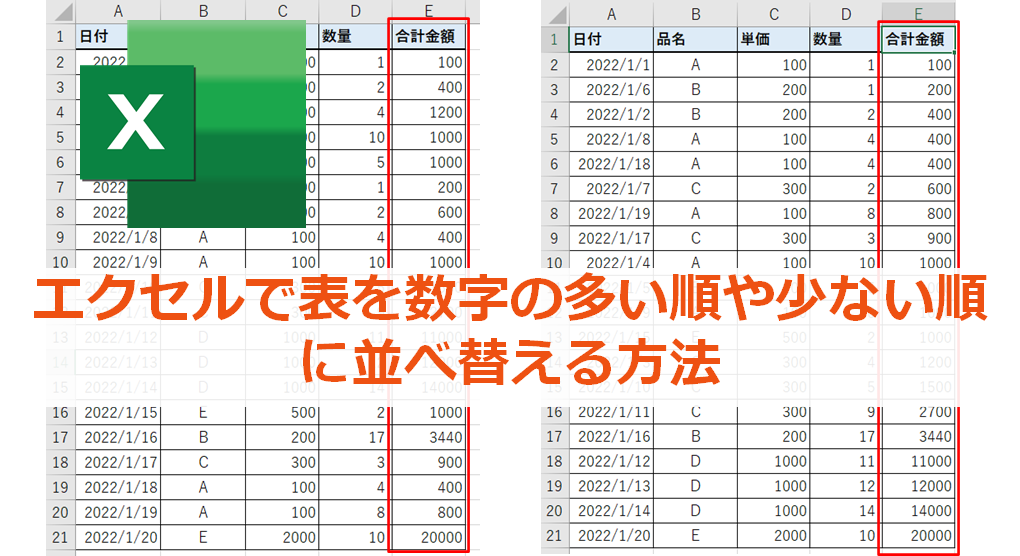
エクセルの表を数字の大きい順や、小さい順に並べ替えたいと思ったことはありませんか?
品名別の売上順位や、テストの点数順位などで並べ替えられると便利ですよね。
今回は、「エクセルで表を数字の大きい順、小さい順に並べ替える方法」を紹介します。
エクセルで表を数字の大きい順、小さい順に並べ替える方法
エクセルで表を数字の大きい順、小さい順に並べ替える方法です。
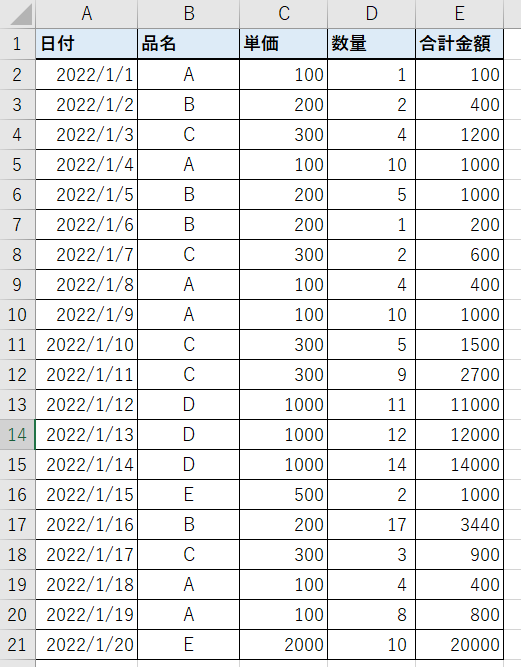
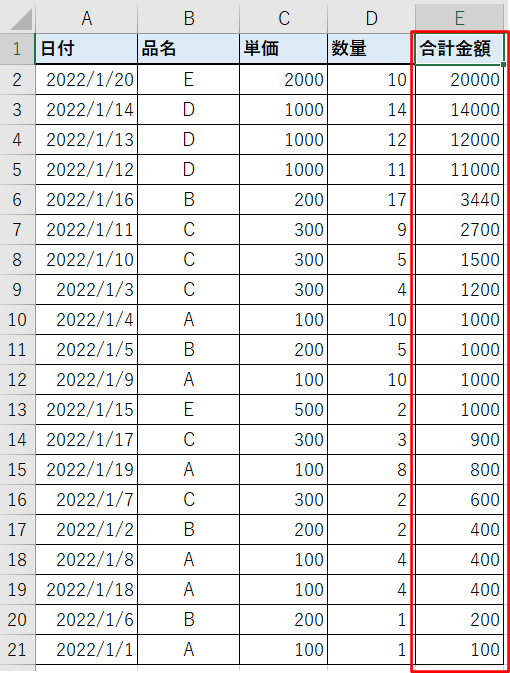
今回は下のような表を、合計金額が低い順、高い順に並べかえる方法を例にします。
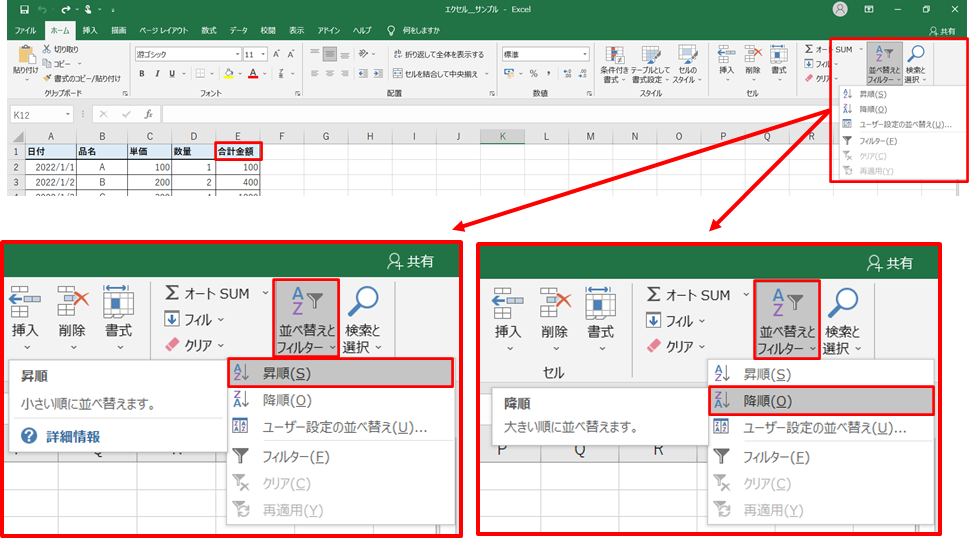
1.合計金額で左クリック → 並べ替えとフィルターアイコンをクリック → 昇順(降順)をクリック
並べ替えたいのは合計金額なので、合計金額のセルで左クリックします。
並べ替えとフィルターをクリックします。
小さい順に並べ替えたいなら、「昇順」をクリック。
大きい順に並べ変えたいなら、「降順」をクリックします。
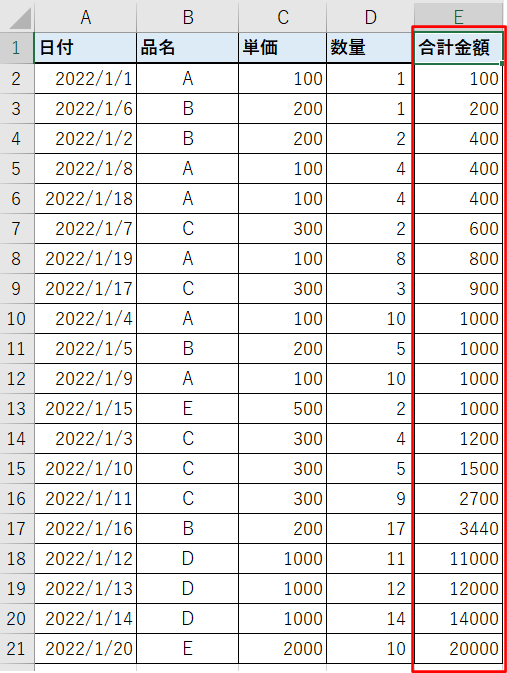
並べ変えた結果です。
■「昇順」で、小さい順に並べ替えた例
■「降順」で大きい順に並べ替えた例
まとめ
エクセルで表を数字の大きい順、小さい順に並べ替える方法のまとめです。
1.並べ変えたいセルで左クリック → 並べ替えとフィルターアイコンをクリック → 昇順(降順)をクリック
■小さい順に並べ替えたいなら、「昇順」をクリック。
■大きい順に並べ変えたいなら、「降順」をクリック。
表の並べ替えで、順位付けが簡単になりますね。
並べ替えた表が見づらい場合はエクセルでセル幅を自動で揃える方法もチェックしてみて下さい。
フィルターで絞り込みたいときは、エクセルでフィルターをかける方法が役に立ちます。
さらに見やすく整理したいなら、行・列のグループ化もおすすめです。

コメント