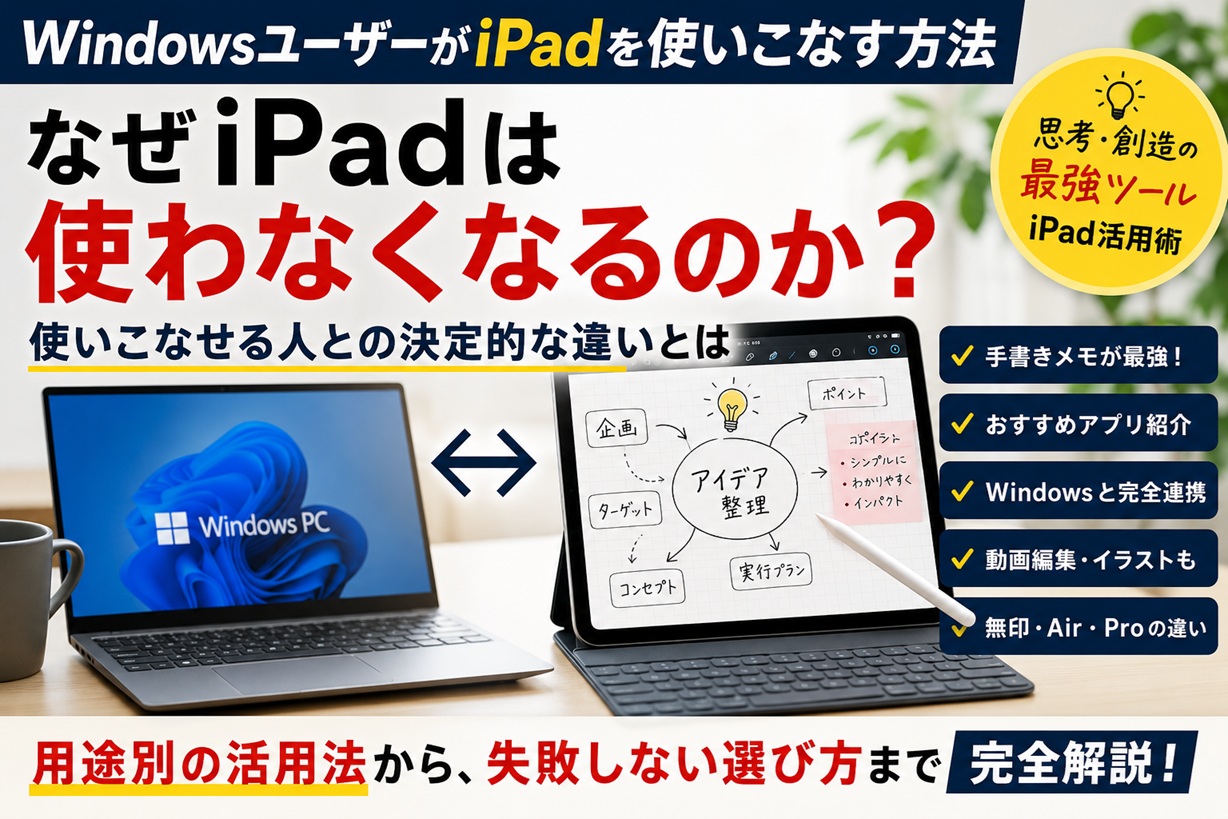
あなたは「iPadを買ったけど、結局使わなくなった…」と思ったことはありませんか?
これ、実はかなり多い“あるある”です。
特にWindows PCをメインで使っている人ほど、この現象は起きやすいです。
しかし一方で、iPadを手放せないレベルで使いこなしている人がいるのも事実。
この違いはどこにあるのでしょう?
このページでは、なぜiPadは使われなくなるのか?
逆に使いこなしてる人は何が違うのか?
具体的な活用方法、Windows PCとの最適な連携方法を解説します。
これでせっかく買ったiPadを有効活用していきましょう!
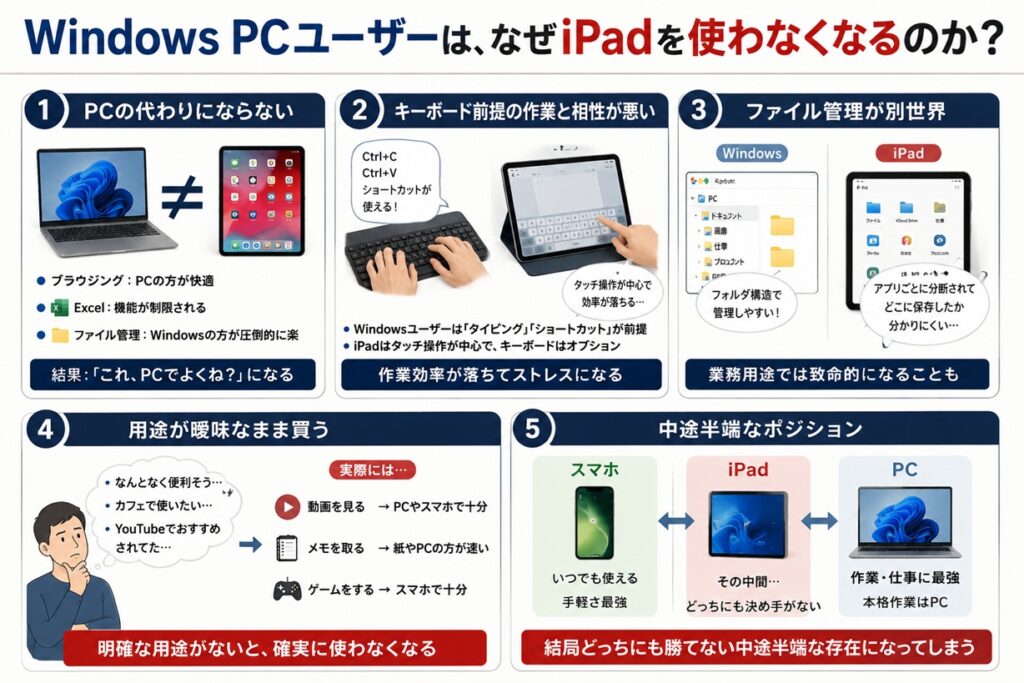
■ Windows PCユーザーは、なぜiPadを使わなくなるのか?
最初から結論を言ってしまうと、「PCと役割が被って中途半端になるから」です。
次に中途半端な理由を1つずつ解説していきます。
① PCの代わりにならない
iPadは確かに便利ですが、Windows PCユーザーからするとこう感じます。
・Webページを見るなら、PCの方が快適。
・エクセルはiPadだと、機能が制限されて不便。
・ファイル管理は、Windows PCの方が圧倒的に楽。
結果として、「これ、PCでよくない?」になります。
② キーボード前提の作業と相性が悪い
Windows PCユーザーは基本的に、キーボードでのタイピングが中心です。また、ショートカットキーも充実しているので、慣れてる人ほど多用します。
一方でiPadは、タッチ操作中心で、キーボードはオプションです。
iPadのソフトウェアキーボードよりPCのキーボードの方が速く打てるし、iPad専用キーボードは(人によりますが)少し小さめなので、やはりPCのキーボードのの方が速く打てます。
結果、Windows PCキーボードでタイピングした方が、入力が速いので、iPadだと作業効率が落ちてストレスになります。
③ ファイル管理が別世界
Windows PCは、フォルダ管理が非常に優秀です。
普段使っていると当たり前すぎて気付きませんが、フォルダがツリー構造になっているのは、わかりやすくて迷いません。
iPadは、アプリごとにデータが分断されていて、保存場所が分かりにくいです。
業務用で使うなら、ファイルやフォルダの保存場所がわかりづらいのは致命的です。
④ 用途が曖昧なまま買う
iPad欲しい!と思って買ってしまうよくある理由として、「なんとなく便利そう」、「生産性上がるかも!」、「カフェで使ってたらオシャレ!」、「YouTubeでおすすめされてるのを見て使ってみたくなった!」など前向きな理由があると思います。
でも実際買ってみると、動画は家だと画面が大きいPCで見たり、移動中でも携帯性抜群のスマホで見てしまっていたりします。
メモを手書きで取れる!と思ってても、結局、「サッ!」と取り出すのは紙のメモ帳だったり、会議室ではPCでメモを取っていたりします。
あれ、iPadの出番がここでもないですね。
こんなふうに、明確な用途がないと確実に放置されます。
⑤ 中途半端なポジション
iPadのデバイスとしての立ち位置が、スマホとPCの中間なのですが、その中間が「中途半端」になってしまい、どっちにも勝てないと、使われないiPadになってしまいます。
・スマホは、手軽さが最強
・PCは、作業性が最強
・iPadは、中間
iPadはどっちにも勝てない。
■ では、iPadを使いこなせる人は何が違う?
でも実際にはiPadを持っている人はたくさんいるし、外でも持ち運んで何やら一生懸命に画面を睨んでいる人もたくさんいます。
iPadを使いこなしている人なんだと思いますが、何が違うのか?
ここが最重要です。
iPadを使いこなしている人は、一言で言うと「PCの代わりにしない人」です。
言い方を変えると、 “PCともスマホとも違う、別物として使っている人”です。
■ iPadは「作業ツール」ではなく「思考ツール」
iPadを使いこなす人は、実際にはこう使っています。
作業ではなく「思考・創造」に使う。
次に、iPadの本領を発揮する用途、場面を紹介していきます。
■ iPadの本領①:手書きメモ
まずは、iPadを「思考」に使う場面です。
なぜPCより優れているのか?
iPadは、スマホよりは画面が大きいところに、ペンで手書きできるのが、強みの1つですよね。
また、PCよりも軽いです。
手書き機能がiPadの最強領域です。
そこを活かすとPCより優れたデバイスとして使えます。
① 思考スピードを止めない
アナログの紙とペンのように、書きながら考えられます。
キーボード入力だと、入力にも気を使うし、変換で文字を選んだりするちょっとした時間ロスがなくなります。
こうしたちょっとしたロスがないので、思考スピードを止めないです。
② 自由度が高すぎる
画面のどこにでも書けるので、自由に書けます。
キーボードだと、書く位置をマウスやトラックパッドでカーソル移動して、クリックして、文字を入力して・・・となりますが、
iPadのペン入力なら、その場にペンを持っていけば、すぐ書けます。
文字以外の図、矢印もすぐ書けます。
③ PDFに直接書き込める
配布されたPDFの会議資料、図面、プレゼン資料、カタログ、マニュアルなど、そのまま書き込めます。
④ 検索できる
手書きでも検索できます。タグ管理もできます。
紙では検索できないので、iPad+手書きは、紙の進化版として機能します。
デジタルならではです。
おすすめ手書きアプリ
- Goodnotes → 王道
- OneNote → Windows連携するなら
- Appleの標準アプリ。メモ、フリーボード → 無料で十分
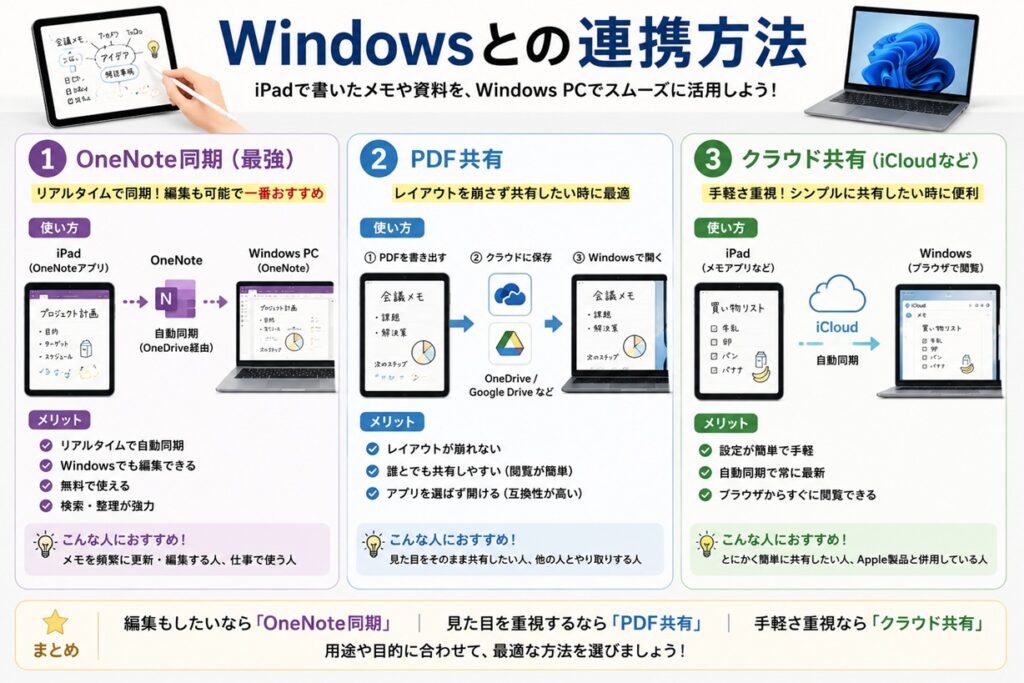
■ Windowsとの連携方法
これができないと、iPadを使わなくなる原因になります。
① OneNote同期
iPadで書く →自動で同期 →Windows PCでそのまま編集
Windows PCとiPadの手書きメモの連携なら、これが多分一番ストレスがないです。
② PDF共有
PDFに書き出し →クラウド保存 →PCで閲覧
これでやるとレイアウト崩れがありません。
フリーボードを手書きに使うなら、PDF共有すると、Windows PCでも見られるのでいいです。
③ クラウド共有
iCloud自動同期 →ブラウザ閲覧
手軽ですが、制限ありです。
iPad専用アプリは、Windows PCで見られないなど、一部制限があります。
■ iPadの本領②:クリエイティブ用途
「クリエイティブ用途」とは?
先程はiPadを「思考」に使う場面を紹介しました。
次は「創造」に使う場面です。
「創造」は「クリエイティブ」ですが、「クリエイティブ」は何か?というと、
「作る作業」すべてです。
・動画製作
・イラスト
・デザイン
・写真編集
・資料作成
共通点
これら作る作業の共通点は、直感で操作することです。
PCは、正確性・効率性を重視する作業に向いています。
iPadは、感覚・発想を重視する作業に向いています。
■ おすすめクリエイティブアプリ
動画編集
初心者
- iMovie
- CapCut
→SNS・YouTubeなら十分
中級者
- LumaFusion
→PC並みの編集可能
上級者
- Final Cut Pro
- DaVinci Resolve
→プロ用途
イラスト・デザイン
- Procreate → 最強
- Canva → サムネ・資料作り
写真編集
- Lightroom → プロ品質
■ iPad(無印)でもクリエイティブ用途に使える?
クリエイティブ作業ができるiPadというと、AirやProでしかできないのでは?
と思われるかもしれません。
iPad Air、iPad Proは価格が高いですからね。10万円くらいします。
いきなり買うのはハードルが高いですよね。
無印iPadでできるにこしたことはないです。
無印iPadでも、普通にクリエイティブ作業できます(ただし用途次第)。
無印iPadでできること
- フルHD動画編集
- SNS動画
- イラスト
- デザイン
この辺は問題無しです。
無印iPadの限界
ただやっぱり性能面での限界はあります。
以下の作業をするときは、重くなる可能性あります。
- 4K動画
- 長時間編集
- レイヤー大量
■ iPad Air / iPad Proが必要な人
iPad Air推奨
iPad Air推奨な人は、次のような作業をする人です。
・動画編集を本格的にやる
・4K扱う
・サクサク動かしたい
iPad Pro推奨
iPad Pro推奨な人は、次のような作業をする人です。
・仕事レベルの制作
・YouTuber
・映像クリエイター
■ iPadが向いている人と向いていない人の違い
Windows PCよりiPadが向いている人
・手書きメモを使う人
・アイデア整理する人
・クリエイティブ作業をする人
・「PCと別物」と割り切れる人
iPadが向いていない人
・Excelメイン
・業務処理中心
・キーボード作業が主体
・PCの代わりを求めている人
■ まとめ
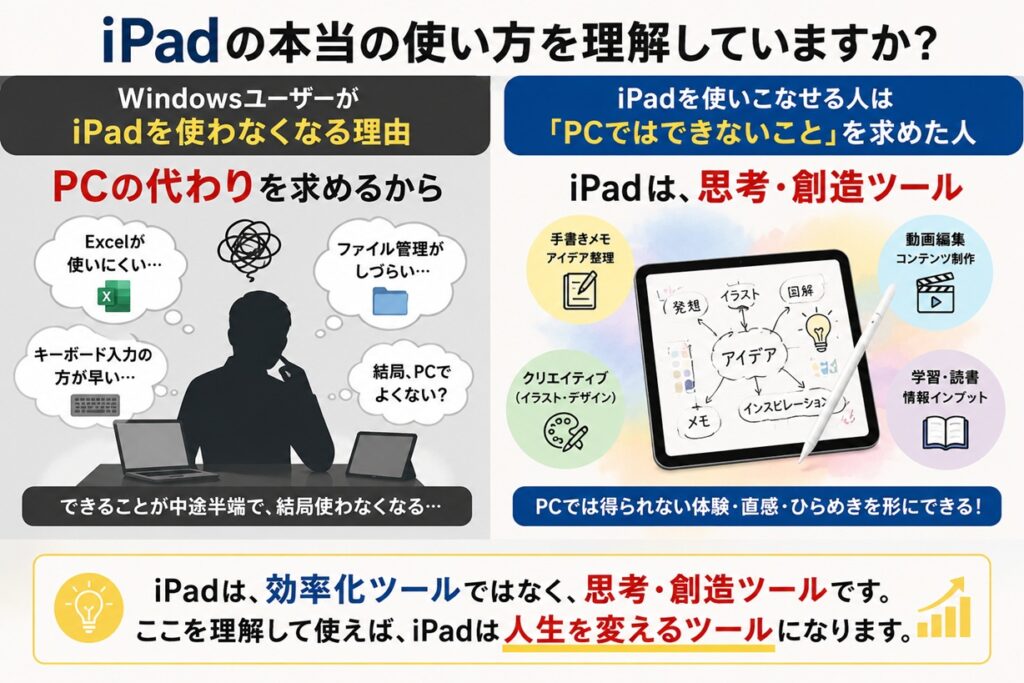
WindowsユーザーがiPadを使わなくなる理由は、「PCの代わりを求めるから」です。
iPadを使いこなせる人は、「PCではできないこと」を求めた人です。
iPadは、効率化ツールではなく、思考・創造ツールです。
ここを理解して使えば、iPadは人生を変えるツールになります。
やっぱりPC1台だけで済ませたいな~という方は、タブレットモードになるPCを買うのも1つの選択肢です。
→【完全版】Lenovo Yoga 7a 2-in-1 Gen 11レビュー|PCとiPad、2台を1台に!
もう一度iPadを活用したい方のための活用方法をご紹介
せっかく買ったiPadをもう一度有効活用したい!と思っている方は、
下のリンク先で色々な活用方法を紹介しているので、参考にしてみて下さい。
→【iPad】フリーボードにA4サイズのフォーマットを作ってペンで書き込みする方法
→【iPad】フリーボードで原稿用紙400字詰めのフォーマットに書き込む方法
→【iPad】最適なキーボードの選び方でiPadをもっと活用する方法
コメント