
あなたはPCフォルダ内のファイル検索を、もっとやりやすくしたいと思ったことはありませんか?
Windows標準機能の右上の検索窓を使うと、検索は速いし、文書の中身を見てくれたりして、とても便利です。
一方で、条件を変えて検索したときなどは、前回の結果を保存したり、できないのが不便でもあります。
また、ヒットしたフォルダを開くと、前画面に戻ったときに、再度検索機能が動くので、時間がかかるのも不便といえば不便です。
エクセルVBAを使えば、検索結果をリスト表示するので保存できるし、リストからヒットしたファイルやフォルダも開けて便利です。
今回は「Excel VBAで簡単!フォルダ内ファイルを部分一致検索するボタンを作る方法」を紹介します。
Excel VBAで簡単!フォルダ内ファイルを部分一致検索するボタンを作る方法
Excel VBAで簡単!フォルダ内ファイルを部分一致検索するボタンを作る方法です。
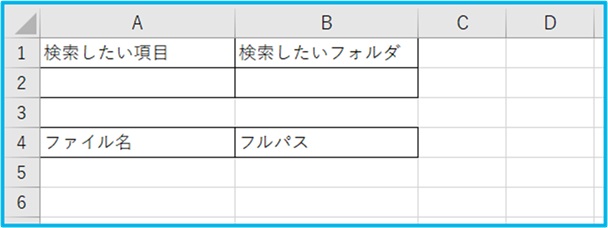
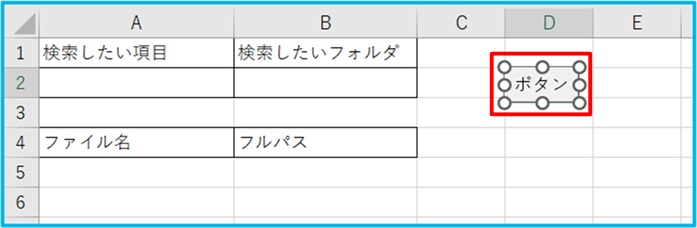
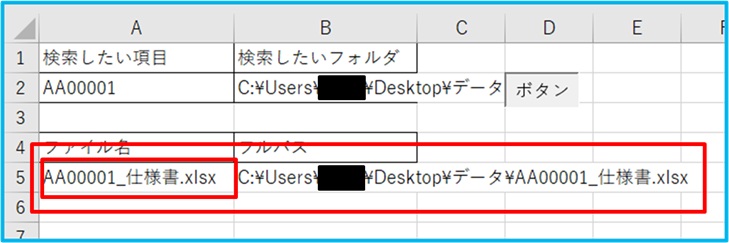
下の画像のように、A2セルに検索したい項目、B2セルに検索したいフォルダ、A5・B5セル以下に検索結果が出るようにします。
A5セル以下の結果をダブルクリックすると、ファイルが開くようになります。
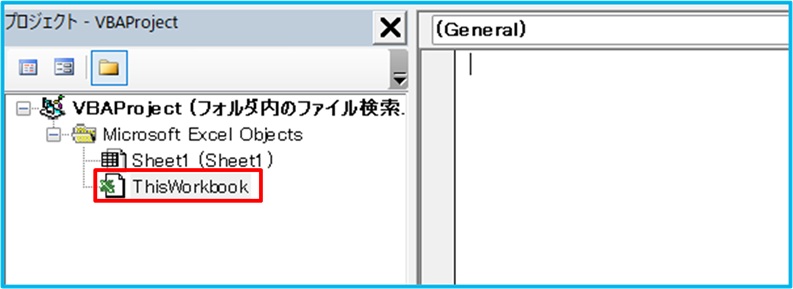
1.alt + F11 を同時押し →ThisWorkbookをダブルクリック
alt + F11を同時押しし、ThisWorkbookをダブルクリックします。
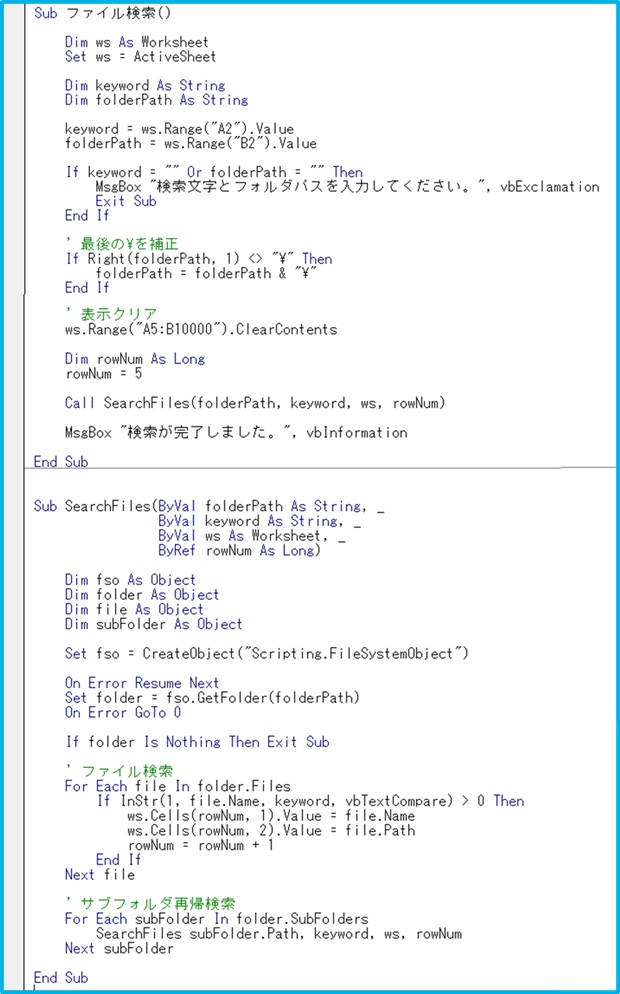
2.コードを入力
コードを入力します。
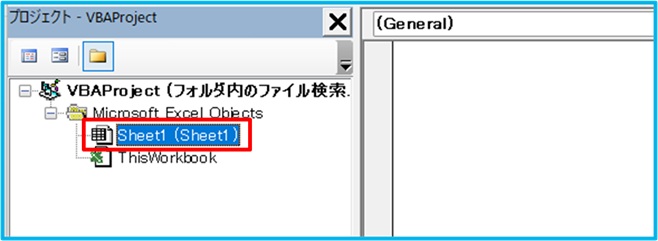
3.Sheet1(Sheet1)をダブルクリック
Sheet1(Sheet1)をダブルクリックします。
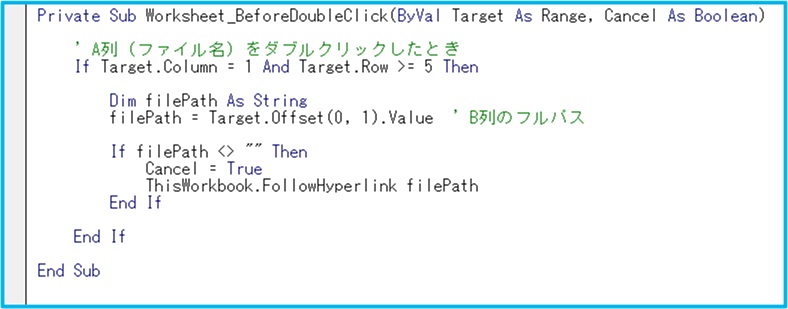
4.コードを入力
コードを入力します。
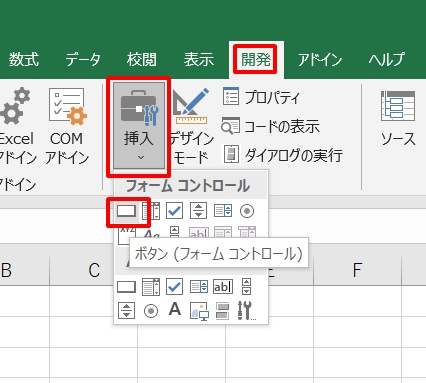
5.「開発」タブをクリック →「挿入」をクリック →「ボタン」をクリック
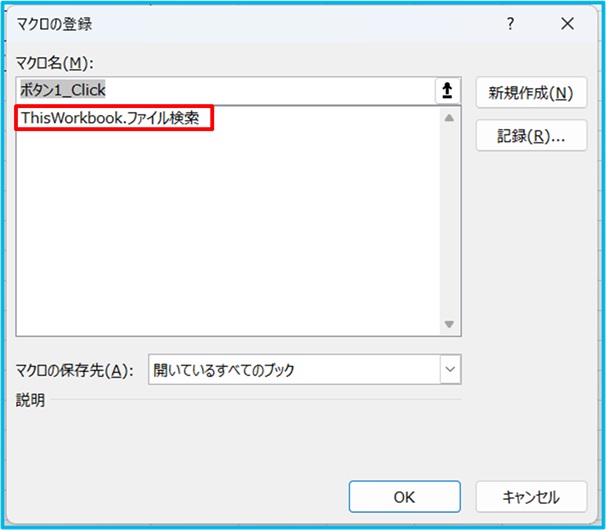
6.「ThisWorkbook.ファイル検索」をクリック
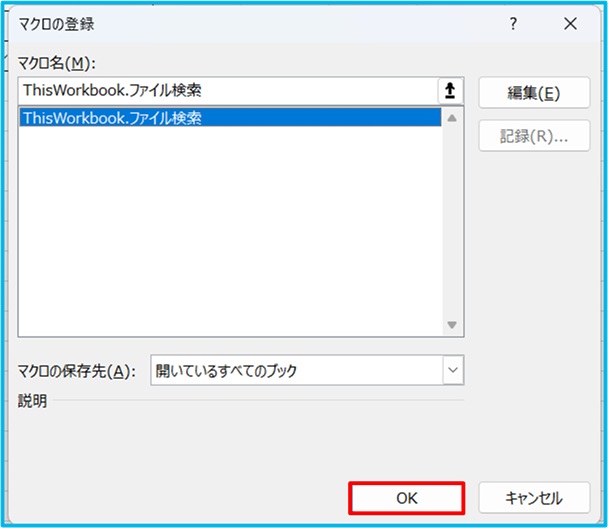
7.OKをクリック
8.ボタンができた
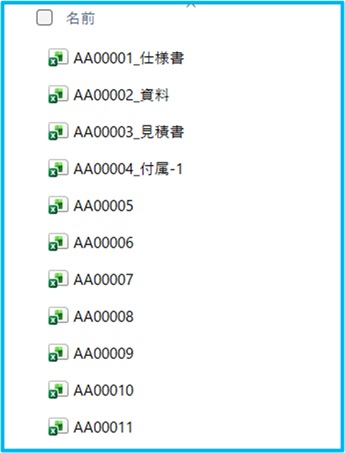
9.検索したいフォルダのパスを取得
今回はデスクトップの「データ」フォルダ内のファイルを検索してみます。
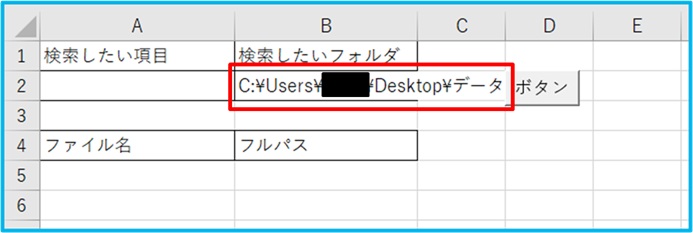
10.B2セルにパスを入力
11.A2セルに検索したい文字を入れる →ボタンをクリック
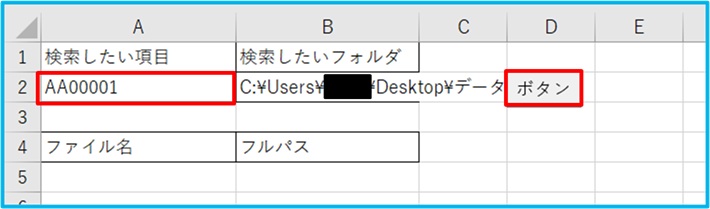
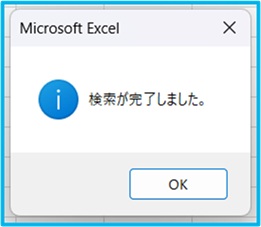
12.検索完了
13.A5・B5セル以下に検索結果が表示される →A5セルをダブルクリック
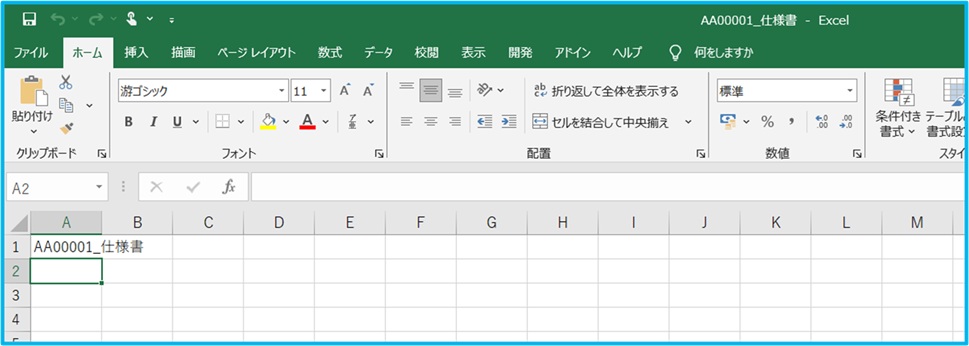
14.ファイルが開く
まとめ
Excel VBAで簡単!フォルダ内ファイルを部分一致検索するボタンを作る方法です。
1.alt + F11 を同時押し →ThisWorkbookをダブルクリック
2.コードを入力
3.Sheet1(Sheet1)をダブルクリック
4.コードを入力
5.「開発」タブをクリック →「挿入」をクリック →「ボタン」をクリック
6.「ThisWorkbook.ファイル検索」をクリック
7.OKをクリック
8.ボタンができた
9.検索したいフォルダのパスを取得
10.B2セルにパスを入力
11.A2セルに検索したい文字を入れる →ボタンをクリック
12.検索完了
13.A5・B5セル以下に検索結果が表示される →A5セルをダブルクリック
14.ファイルが開く
これなら検索も簡単だし、結果もリストで残せるし、ファイル内の確認もダブルクリックで開くので簡単になりそうですね。
Excelの検索方法は、今回紹介したもの以外にもいくつもあります。
フォルダ内検索や自動絞り込み、検索ボックスの作り方などをまとめたページも用意しています。
▶ Excel検索テクニックをまとめて知りたい方はこちら


コメント